ultraiso是一款功能强大且操作高效的光盘镜像处理工具,官方版本内置智能iso格式解析引擎,全面支持iso镜像的创建、编辑、格式转换及文件提取;同时可直接识别并处理光盘启动信息,精确读取与修改引导扇区数据,助力用户高效制作可启动光盘及系统安装介质。软件兼容iso、bin、img、nrg、cdi等多种主流映像格式,界面简洁、运行稳定,广泛适用于系统维护、镜像封装、启动u盘/光盘制作等实际场景,是电脑装机与镜像管理过程中不可或缺的专业级工具,兼具实用性与易用性。下面将由小编为您详细介绍ultraiso如何生成光盘映像文件,以及具体的操作流程!
第一步
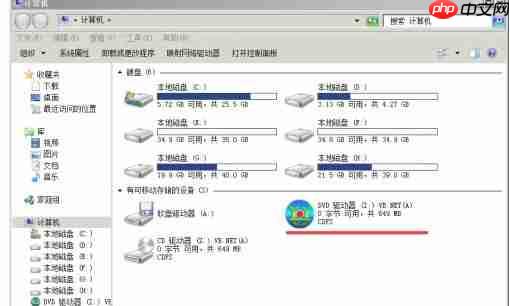
确认UltraISO已成功安装至电脑,并准备好待处理的VB教程光盘(位于本地光驱I:盘)。
第二步
双击桌面或开始菜单中的UltraISO快捷方式,启动主程序,进入标准操作界面。
第三步
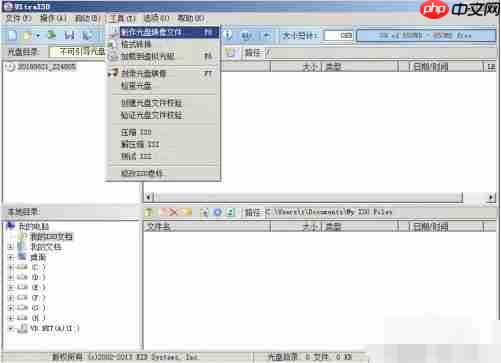
在顶部菜单栏中点击“工具”选项,在下拉列表中选择“制作光盘映像文件”。

第四步
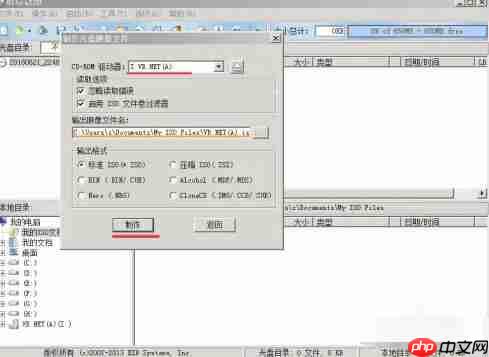
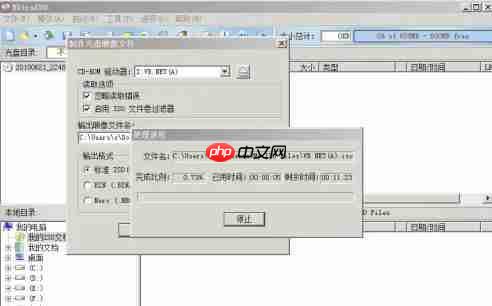
弹出“制作光盘映像”设置窗口后,检查源驱动器是否为I:(即当前插入光盘的光驱),并核对默认保存路径与映像文件名;默认存储位置为“我的文档”目录下的“My ISO Files”子文件夹,用户也可根据需要手动更改路径或命名。
第五步
参数确认无误后,点击“开始”按钮执行映像制作任务。因依赖物理光驱读取速度,整个过程需数分钟,请保持耐心等待。
第六步
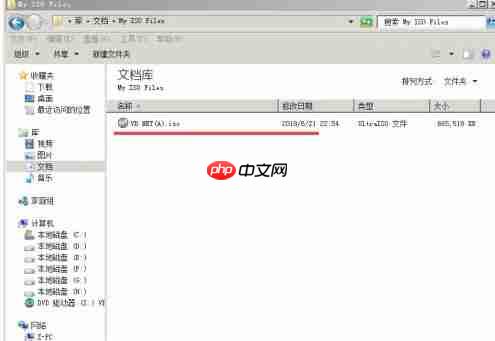
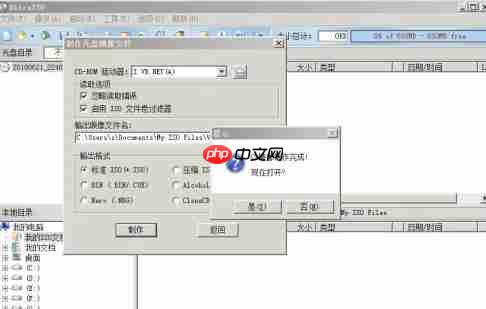
制作完成后,前往“我的文档 → My ISO Files”路径,即可查找到生成的镜像文件“VB.NET(A).iso”,后续可通过虚拟光驱加载使用,或用于刻录、备份等用途。