


在日常办公中,我们经常会面临需要比对两份excel表格数据差异的任务。例如核对库存明细、验证销售报表等场景。掌握科学高效的比对技巧,不仅能显著提升工作效率,还能有效保障数据的一致性与可靠性。接下来,我们将系统介绍excel中对比两个工作表的方法,以及如何基于多个条件进行精准匹配与差异识别。
一、基础版:双表简单比对
(一)借助VLOOKUP函数实现查找比对
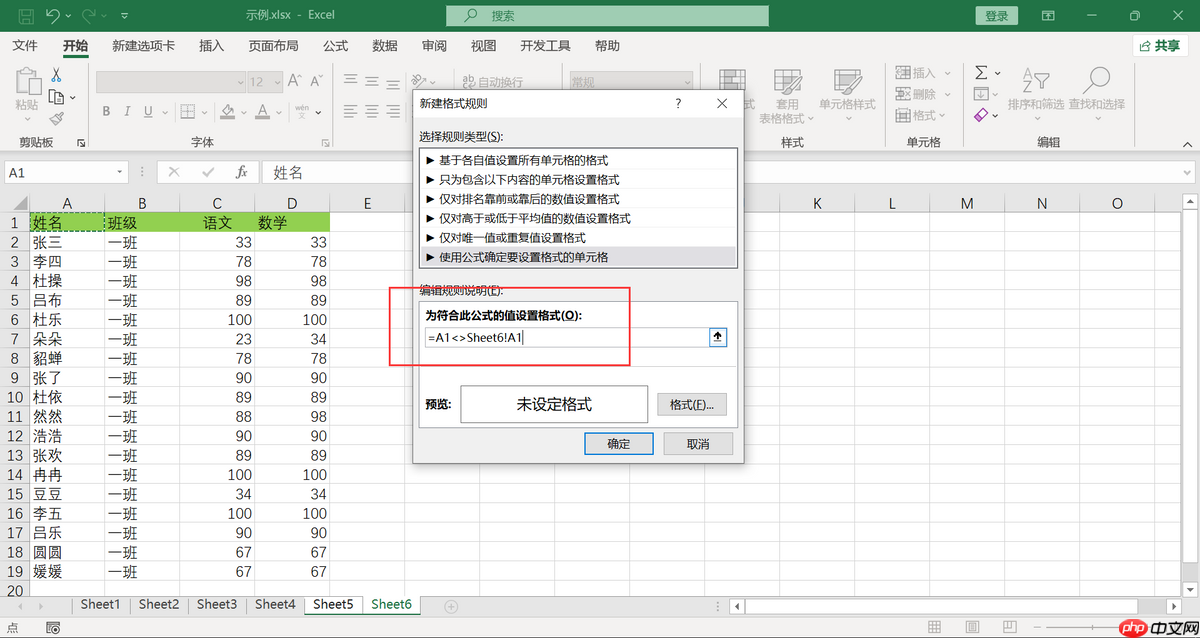
当两张表格具备共同的关键字段(如“姓名”“编号”等)时,VLOOKUP是最常用且直观的比对工具。以表格A和表格B均含“姓名”列为前提,若需在表格B中定位表格A中对应人员的信息是否完整或一致,可在表格B新增辅助列,输入公式:=VLOOKUP(A1,表A!$A:$Z,COLUMN(),FALSE)
(其中A1为表格B中姓名列首个单元格,COLUMN()可替换为具体列号,如需返回第3列则写3;实际使用时请根据目标字段位置调整)
下拉填充后,若结果显示#N/A,说明该姓名在表格A中无匹配项,从而快速定位缺失或异常数据。
(二)利用条件格式高亮差异项
选中待比对的数据区域,切换至“开始”选项卡 → 点击“条件格式” → 选择“新建规则” → 在弹出窗口中勾选“使用公式确定要设置格式的单元格”,输入公式:=COUNTIF(表A!$A:$A,A1)=0
(A1为当前选定区域左上角单元格,需根据实际起始位置调整)
再设定醒目颜色作为填充效果,即可一键标出表格B中在表格A里查找不到的所有记录,视觉化呈现差异点。
二、进阶版:多条件联合比对与差异核查
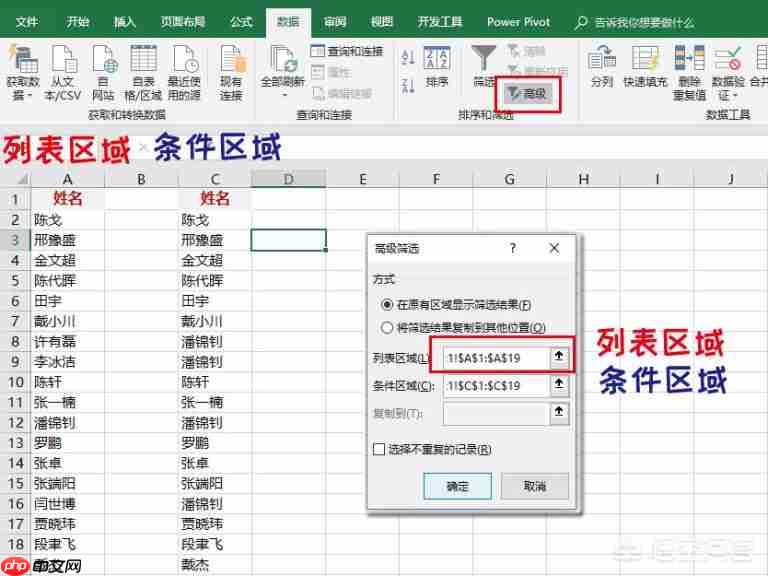

(一)运用高级筛选功能精准定位
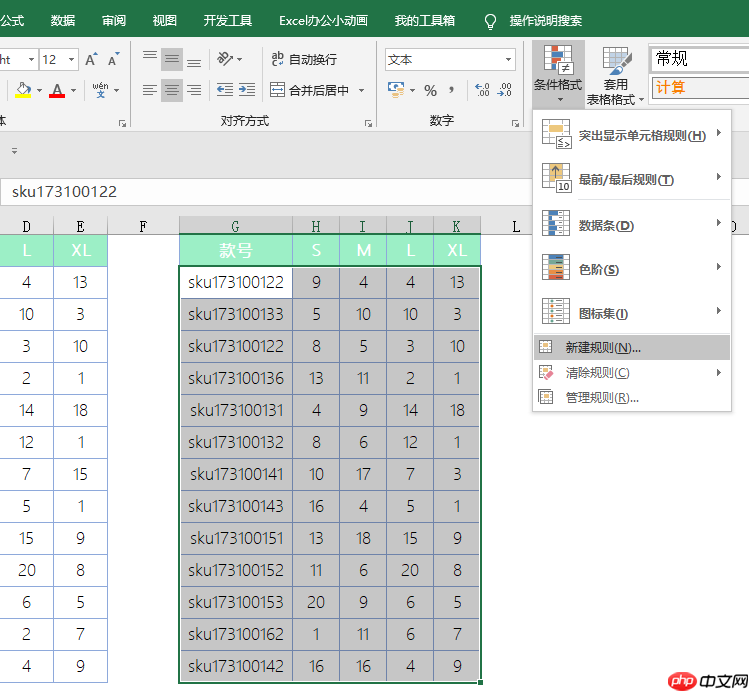
面对需同时满足多个条件(如“产品名称”+“规格”+“日期”三者完全一致)的复杂比对任务,高级筛选是高效解决方案之一。操作步骤如下:先将两张表格的数据整合至同一工作表;随后构建独立的条件区域(含字段标题及对应筛选条件);最后通过“数据”选项卡中的“高级筛选”,勾选“将筛选结果复制到其他位置”,指定输出区域,即可批量提取不满足多条件组合的数据行,进而锁定差异源头。
(二)借助数据透视表实现结构化对比
将两份原始数据统一整理为规范格式后,插入数据透视表。将关键维度字段(如“产品名称”“规格”“日期”)设为行或列标签,将数值类字段(如数量、金额)拖入“值”区域,并选择“求和”或“计数”汇总方式。通过切换不同字段组合视图,可清晰观察各分组下的数据分布差异,尤其适用于发现重复、遗漏或统计口径不一致等问题。
综上所述,无论是基础层面的单字段对照,还是复杂场景下的多维交叉核验,Excel均提供了丰富且实用的功能支持。熟练掌握上述方法,不仅有助于提升数据分析的准确率与响应速度,更能增强我们在实际业务中应对各类数据校验需求的能力。现在就打开你的Excel文件,动手实践起来吧,让这款强大工具真正成为你日常数据管理的智能伙伴。












