


前期准备:从官网获取云骑士装机大师安装包并完成本地部署,同时备好一枚容量不低于8gb且支持启动的u盘。访问云骑士官方网站,依据目标电脑的操作系统类型(如windows 10/11等),下载匹配的系统镜像文件,并妥善保存至本地磁盘。
制作可启动U盘:运行已安装的云骑士装机大师程序,将预备好的U盘接入主机,软件将自动识别设备。在主界面中切换至“U盘启动模式”,点击“立即制作”按钮,随后静待流程结束,此阶段请勿拔插U盘或执行其他干扰操作。

- 配置BIOS启动顺序:将已完成制作的U盘插入待装系统的计算机,随后重启设备。在开机自检过程中,根据主板品牌提示(常见快捷键包括Del、F2、F12等)及时进入BIOS设置界面。进入“Boot”或“启动”选项卡,将U盘设备调整为首选启动项。

- 启动PE环境:完成BIOS设置后,按提示保存更改并退出,电脑将自动从U盘加载,顺利进入云骑士定制的WinPE操作系统界面。
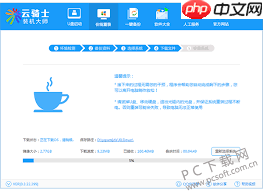
执行系统部署:成功进入PE系统后,启动云骑士装机大师工具。程序将自动扫描并显示当前硬盘分区结构,用户需选定目标安装分区(通常为C盘)。点击“选择镜像”按钮,定位并导入此前下载好的系统ISO或GHO镜像文件,确认无误后点击“一键安装”。后续过程由软件全自动执行——包括解压、写入、分区格式化及多次系统级重启,全程按屏幕提示操作即可。
驱动兼容适配:系统初次启动并进入桌面后,云骑士装机大师可能默认启动驱动识别与安装模块;若存在部分硬件未被识别或驱动缺失,可通过“设备管理器”联网在线更新,亦可前往对应品牌官网(如联想、戴尔、华硕等)查找适配本机型的最新版驱动程序进行手动安装,从而保障所有硬件功能稳定运行。至此,U盘安装操作系统全流程顺利完成。














