


在使用cinema 4d进行创作时,常需同时处理多个工程文件。熟练掌握其切换、保存与关闭操作,是提升多任务处理效率的关键。
切换文件
当多个C4D文件处于打开状态时,有多种方式快速定位并切换目标工程:
- 菜单栏切换:点击顶部菜单栏的「窗口」→ 在弹出菜单最底部,将列出所有已打开的工程文件(如“未标题1”“文档01”“例3”等),直接点击对应名称即可跳转;
- 快捷键切换(V键环形菜单):确保输入法为英文状态,按下键盘 V 键,鼠标附近将弹出环形快捷菜单;将光标移至「工程」右侧的小三角图标上,即可展开当前全部打开的工程列表,带对勾者为当前激活文件,点击任一文件名即可即时切换;
-
快捷键轮换(补充说明):部分版本支持
Ctrl+Tab(Windows)或Cmd+Tab(macOS)按序循环切换,但该功能非C4D原生默认行为,实际以V键菜单及窗口菜单为主流稳定方案。
保存文件
保障工作成果安全,需灵活运用不同保存策略:
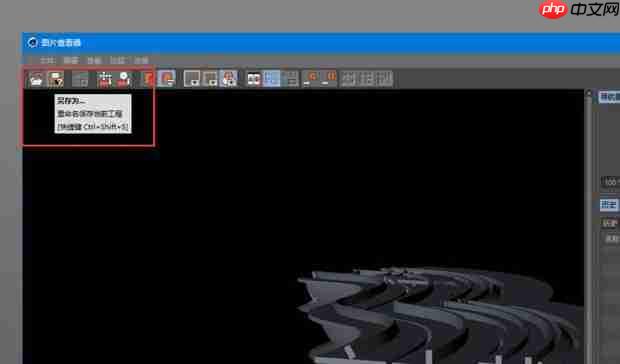
- 「文件 → 保存」:覆盖保存当前工程,首次保存会弹出路径选择对话框;后续保存直接覆盖,快捷键为
Ctrl+S; - 「文件 → 另存为」:生成副本文件,不覆盖原文件,适用于版本迭代或备份需求;
- 「文件 → 全部保存」:一次性保存所有已修改但尚未保存的打开文件,特别适合组件化建模或多场景协同流程;
- 自动保存设置:进入「编辑 → 设置」→ 切换至「自动保存」选项卡,启用并设定时间间隔(如5分钟),可显著降低因崩溃导致的数据丢失风险。
关闭文件
精准关闭单个文件,避免误关全部工程:
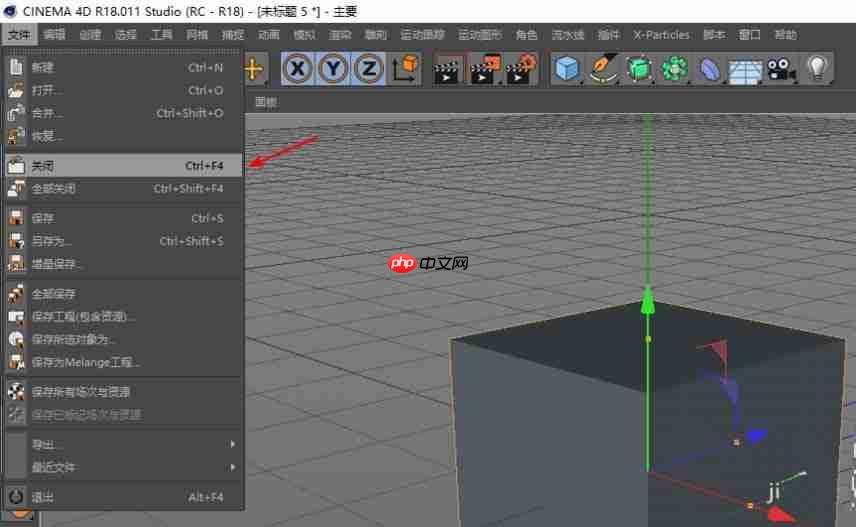
- 「文件 → 关闭」:仅关闭当前激活的工程窗口,快捷键为
Ctrl+F4(Windows)或Cmd+W(macOS),关闭前会提示是否保存更改; - 「文件 → 全部关闭」:关闭软件内所有已打开的C4D工程,慎用,尤其在未及时保存时易造成内容丢失;
- 注意区分:界面右上角的 × 按钮为退出C4D软件,并非关闭单个文件,点击将直接关闭整个程序及全部工程。
掌握上述操作逻辑后,无论是初学者还是资深用户,都能更从容地管理复杂项目结构,在多工程并行中保持清晰的工作流,充分释放Cinema 4D的高效生产力潜能。













