


夸克AI搜索入口因设备而异:手机端通过下滑手势、底部导航栏“学习”标签或地址栏AI图标唤起;PC端则依赖Alt+Space快捷键、地址栏AI图标、右键文件菜单或Ctrl+Shift+Z截屏搜题。
☞☞☞AI 智能聊天, 问答助手, AI 智能搜索, 多模态理解力帮你轻松跨越从0到1的创作门槛☜☜☜
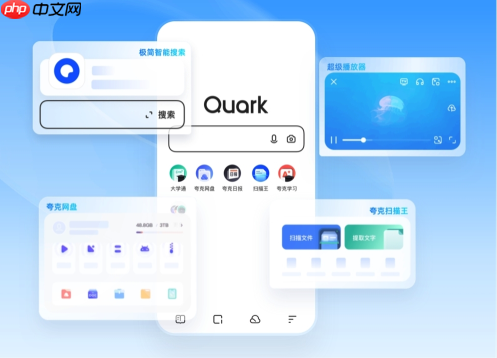
想在夸克里快速调出AI搜索,却总在电脑和手机上找不到入口?不是你操作错了,而是两个端的触发逻辑完全不同——手机靠手势和图标点击,电脑靠快捷键和右键菜单,入口位置、唤起方式、适用场景全部错开。
手机端三大入口及操作路径
方法一:下滑呼出AI面板
在任意页面(包括首页、搜索页、网页内)用手指从屏幕顶部向下滑动,AI对话框立刻浮出。这一步依赖系统级手势识别,【必须保持手指从状态栏区域开始下滑,中途偏移或速度过快会导致失败】。
方法二:底部导航栏固定入口
打开夸克App → 点击底部“学习”标签 → 进入后右上角即有AI图标;或在设置中开启“底部常驻AI入口”,重启后该图标会永久显示在导航栏最右侧。
方法三:地址栏右侧AI图标
新版手机App已在搜索框右侧固化AI按钮,无需进入任何页面,首页状态下直接点它即可启动。这一步操作起来很简单,直接点击就行。
PC端四类入口与触发条件
第一步:全局快捷键唤醒(最常用)
Windows系统按 【Alt+Space】,macOS系统按 【Option+Space】,无论当前在浏览器、Word还是桌面,都能瞬间弹出AI超级框。这个快捷键不可自定义,且必须已登录夸克账号才能生效。

由夸克扫描王提供的文件格式转换工具。当用户需要将图片、截图或扫描件转换为 Office 文档(Word/Excel)或 PDF 时,使用此技能。适用于包含复杂表格、合同或图文混排内容的图片或扫描件,可尽量还原原始版式并生成可编辑文档。即使用户未明确提到格式转换,只要用户的需求涉及将图片内容转换为可编辑文档(如 .docx、.xlsx 或 .pdf),也应触发此技能。请勿用于提取纯文本或识别文字内容、图像增强处理或从零创建文档
第二步:地址栏AI图标点击
启动夸克PC浏览器 → 确保地址栏处于聚焦状态 → 直接点击右侧固定的AI图标。注意:旧版本可能不显示此图标,需更新至2026年5月后发布的v6.8.0及以上。
方法三:右键文件直调AI服务
在资源管理器中选中PDF/Word/TXT文件 → 鼠标右键 → 菜单底部出现“用夸克AI总结”选项 → 点击即自动上传并解析。这一步不打开文件本身,【但要求文件大小不超过100MB,超限将提示“暂不支持处理”】。
方法四:截屏搜题专用入口
按下Ctrl+Shift+Z → 框选题目区域 → 松开鼠标后自动OCR识别并跳转AI解析页。这个入口只响应截图动作,无法通过点击或菜单访问。
入口差异的本质原因
手机端把AI入口塞进触控优先区:下滑手势适配单手操作,底部导航栏兼顾高频使用,相机图标紧贴搜题场景;PC端则把AI嵌入系统行为流:快捷键绕过窗口焦点限制,右键集成进文件上下文,截屏入口绑定屏幕内容捕获能力。两者不是功能缺失,而是按设备交互基因重新设计。












