


在sketchup中添加相机功能,能够帮助我们从多角度观察与呈现三维模型,显著提升设计方案的表达效果和视觉表现力。下面为您系统讲解添加相机的具体操作步骤。
首先,请启动SketchUp软件,并打开您需要编辑或展示的模型文件。进入模型工作界面后,顶部菜单栏清晰可见。
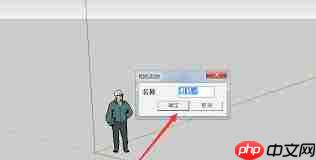
一、使用“相机”菜单进行基础视图控制
在顶部菜单栏中定位到“相机(Camera)”选项,其中集成了多种视角管理工具。
“平行投影(Parallel Projection)”与“透视(Perspective)”是两种核心显示模式。前者模拟正交投影,适用于精确测量与平面分析,能真实反映各面的实际尺寸;后者模拟人眼自然成像方式,具备近大远小的视觉特征,有助于直观感受空间深度与体量关系。根据当前设计阶段需求,可随时在这两类模式间切换。
“标准视图(Standard Views)”则预设了多个常用观察方向,例如“前视图(Front)”“顶视图(Top)”“右视图(Right)”等。单击任一选项,模型将立即跳转至对应的标准方位,极大提升建模与审阅效率。
二、手动设置自定义相机位置
若需聚焦模型某一部分、强调特定构图或营造特殊视觉效果,可启用“放置相机(Position Camera)”功能。
激活该命令后,鼠标光标将变为相机图标。在模型中任意位置单击,即设定相机所在位置;随后拖动鼠标,即可实时调整镜头朝向与俯仰角度,直至获得理想的构图效果。完成操作后,一个专属的拍摄视角便已建立。
三、借助“场景”功能统一管理多个相机视角
SketchUp中的“场景(Scenes)”功能,本质上是对不同相机设置的集合管理工具。
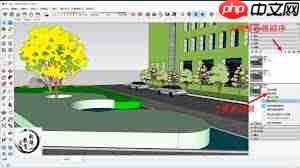
您可以为每个关键视角创建独立场景——例如:一个用于整体外观展示的外景视角,另一个用于室内空间体验的内视视角。通过场景面板,不仅能快速在这些视角间一键切换,还能为每个场景单独配置显示参数。
在“场景”面板中,支持对每个场景进行重命名、调整背景色、控制阴影开关、设置剖面显示状态等个性化设定,从而满足汇报、演示、渲染等多种应用场景的需求。
掌握以上操作后,您即可灵活运用SketchUp的相机系统,构建丰富而专业的视觉表达体系。无论面向客户汇报、团队协作评审,还是后期渲染准备,相机功能都能助力您的设计成果更精准、更生动、更具说服力地呈现出来。
















