








在使用wps表格处理数据时,重复数据的出现十分常见。如何高效识别、标记并清除重复项,是众多用户普遍关注的操作难点。接下来,我们将系统讲解wps表格中删除重复项的具体操作步骤。
选定目标数据区域
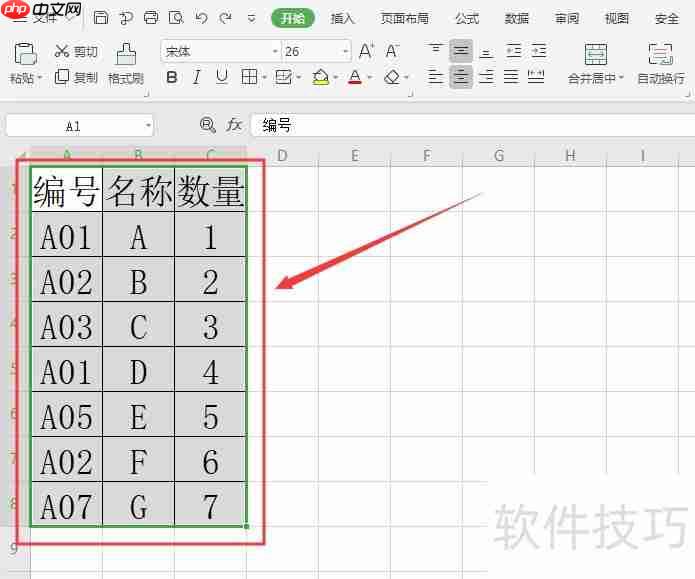
首先,打开包含重复数据的WPS表格文件,并精准选中需进行去重判断的数据范围。该区域应涵盖所有参与重复判定的列与行。例如,若需基于A列至C列联合判断是否重复,则需完整选中这三列中所有相关数据所在的连续区域。
定位“删除重复项”功能入口
切换至顶部菜单栏,点击【数据】选项卡。在功能区中,找到并单击【删除重复项】按钮。
配置去重判定条件
点击后将弹出【删除重复项】设置对话框。对话框中会列出当前所选区域内的全部列标题,每列前均设有复选框。默认状态下,所有列均处于勾选状态,表示将以全部列组合为依据识别重复行。若仅需依据部分列(如仅A列和B列)判定重复,则取消其余无关列的勾选,仅保留A、B两列前的对勾。确认设置无误后,点击【确定】执行操作。

Excel/WPS 公式大师。用大白话描述需求,直接给出可用的公式、函数组合和数据处理方案,并解释每一段的作用。当用户提到"Excel 公式"、"表格函数"、"VLOOKUP 怎么用"、"XLOOKUP"、"LET"、"LAMBDA"、"动态数组"、"这个公式报错了"、"#N/A"、"#REF!"、"
执行去重并完成清理
WPS表格随即启动扫描流程,自动比对所选范围内各行数据。对于存在重复的记录组,系统默认保留首次出现的行,其余重复行将被统一选中。待提示确认后,所有被标记的重复行将被批量移除,最终仅保留唯一值结果。
快速高亮标记重复项的替代方案
若暂不希望直接删除,而是先可视化识别重复内容,可采用条件格式方式实现标记。操作前,请先选中待检测的数据区域;随后进入【数据】菜单,点击【条件格式】→【突出显示单元格规则】→【重复值】;在弹出的设置面板中,自定义重复项的填充颜色或字体样式,点击【确定】即可实时高亮所有重复单元格,便于人工核查与后续决策。
借助上述方法,无论是在日常报表整理、客户信息去重,还是在数据分析预处理阶段,都能显著提升WPS表格中重复数据的处理效率,确保数据集的准确性与可读性,让工作更高效、结果更可靠。






















