


手机注音输入法输出简体字,说明繁体输出未启用,需在输入法设置中开启“繁体中文输出”开关;若无效,则换用原生支持繁体的输入法(如Google注音);仍不行时,须将系统语言设为繁体中文(台湾/香港)以触发系统级繁体字库。
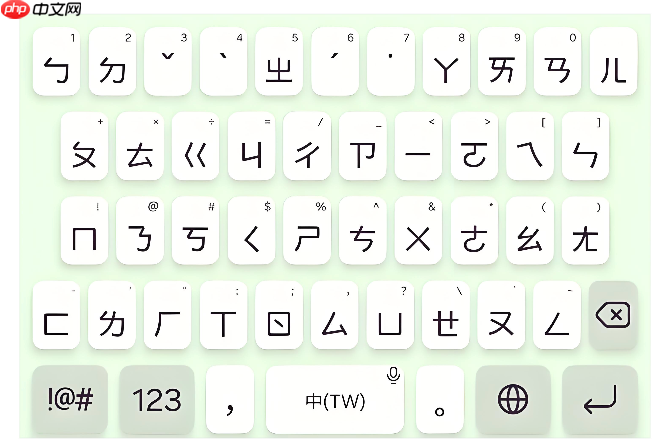
手机注音输入法打出来的字是简体,说明当前注音输入模式未启用繁体输出,或系统语言/输入法默认设为简体,需针对性调整输入法内部设置而非切换键盘类型。
确认是否为注音输入法本体支持繁体
打开输入法「我的」或「设置」页面→进入「输入设置」→查找「繁体输出」「简繁转换」或「注音繁体模式」选项。部分注音输入法(如Google注音、新酷音、微软注音)默认只输出简体,必须手动开启繁体映射,否则无论怎么选注音键盘,候选字和上屏字始终是简体。
这一步漏掉,后面所有操作都无效。
方法一:通过输入法内建开关启用繁体
适用于搜狗注音、百度注音、Google注音等主流版本。
第一步:唤出键盘后,长按空格键或点击键盘左上/右上「设置」图标→进入「输入设置」或「注音设置」。
第二步:找到「繁体中文输出」或「启用繁体候选」开关,将其【开启】。部分版本该选项藏在「高级设置→字符集」里,需逐级点开。
第三步:关闭设置页,返回任意输入框,输入注音(如“ㄓㄨㄥ ㄨㄣˊ”),候选栏应立即显示“中文”“中文”“中文”等繁体字形。若仍为简体,说明该输入法不支持注音直出繁体,需换用方法二。
方法二:更换为原生支持繁体注音的输入法
Google注音输入法(Android)、新酷音(iOS需TestFlight安装)、微软注音(Windows Phone遗留但Android版已适配)均原生支持注音→繁体映射,且无需额外设置,默认即按台湾常用字形输出。
卸载当前注音输入法→在应用商店搜索「Google 注音输入法」→安装并设为默认→首次启用时选择「繁体中文(台湾)」地区→完成设置后直接用注音输入,上屏即为繁体。
注意:iOS系统限制,部分第三方注音输入法无法全局替换,需在「设置→通用→键盘→键盘」中添加并开启「允许完全访问」,否则繁体候选不生效。
方法三:强制系统语言层级匹配(治本但影响全局)
方法一、二失效时,大概率是系统语言设为简体中文(中国大陆),导致所有输入法底层字库优先调用简体字形。
进入手机「设置」→「语言与地区」→点击「iPhone语言」或「系统语言」→选择「繁体中文(台湾)」或「繁体中文(香港)」→确认重启(部分机型需手动重启生效)。
重启后,所有支持地区适配的注音输入法将自动加载对应繁体词库与字形表,注音输入结果不再依赖单个开关,而是由系统级字库决定。此时即使关闭输入法内的繁体开关,上屏字仍多为繁体(因系统默认字形表已是繁体)。













