


注音输入法误存错词需手动清理:Windows用微软注音的“清除输入历史记录”,macOS重置注音输入法,第三方工具可清除个人词库或筛选删除可疑错词。
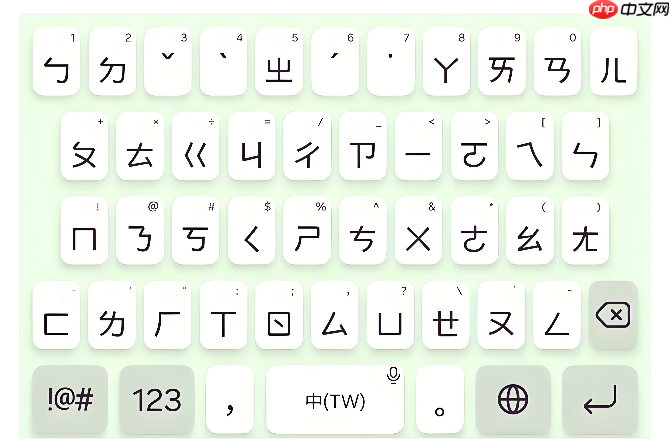
注音输入法会把用户连续多次选中的错误词组自动收录进个人词库,导致后续打字总跳出错词,必须手动清理才能恢复正常候选逻辑。
Windows系统:微软注音输入法
第一步:右键点击任务栏右下角的「中」或「A」图标 → 选择「设置」。
第二步:在左侧菜单点「语言」→ 右侧找到「中文(繁体,台湾)」→ 点「选项」。
第三步:在键盘列表中找到「微软注音输入法」→ 点「选项」→ 进入「词库和自学习」页面。
第四步:向下滚动到「自学习」区块 → 点击「清除输入历史记录」→ 弹出确认框后点「确定」。【该操作不可逆,会同时删除所有自造词与错误词记忆】
macOS系统:系统自带注音输入法
macOS原生注音输入法不提供单独删除错误词的功能,只能整体重置词典。
打开「系统设置」→ 「键盘」→ 「输入法」→ 点击右下角「…」图标 → 选择「重新设定注音输入法」。
这一步会清空全部自学习词汇,包括误记的错词和你手动添加的正确短语,但不会影响系统预设词库。
第三方注音输入法(如新酷音、自然输入法)
方法一:进入App内「设定」→「词库管理」→「清除个人词库」→ 确认执行。
方法二:若界面有「错误词管理」或「可疑词筛选」入口,可先进入该页,勾选明显错误的候选词(例如「ㄅㄨˋ ㄏㄠˇ」被误存为「不好」的同音错词)→ 点击「移除所选」。
注意:新酷音v5.0以上版本支持按拼音段筛选,输入「ㄅㄨˋ」后查看所有关联词,能快速定位并删掉「ㄅㄨˋ ㄏㄠˇ|不号」「ㄅㄨˋ ㄏㄠˇ|布好」这类明显错误记忆。














