





夸克AI简历支持本地编辑→云端保存→多端同步,需先开启“首页导航展示AI功能入口”并刷新两次激活【AI智能】图标;创建时必开ATS优化开关,上传文档重写需用可编辑PDF/DOCX,导出须选【PDF高清版】并勾选ATS编码。
☞☞☞AI 智能聊天, 问答助手, AI 智能搜索, 多模态理解力帮你轻松跨越从0到1的创作门槛☜☜☜
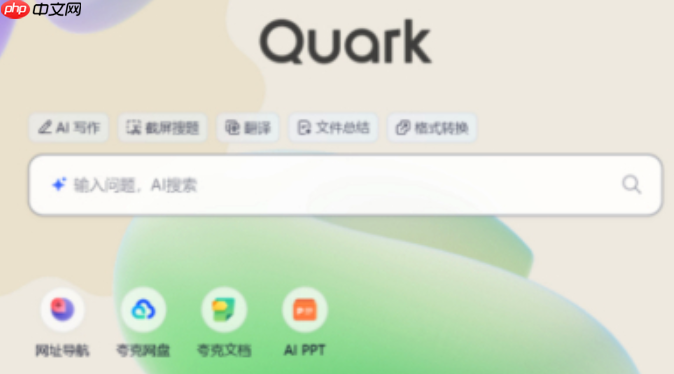
想用夸克AI在5分钟内做出一份能过ATS筛选、排版清爽、还能随时改的简历,又怕操作路径绕、改完不同步、模板选错白忙活?现在夸克AI简历已支持本地编辑→云端自动保存→多端实时同步,但入口分散、权限隐性、导出逻辑特殊——必须按对顺序点,否则编辑内容会丢失或模板被强制重置。
确认AI功能已全局启用
这一步跳过会导致后续所有操作进的是“静态模板预览页”,而非可编辑的AI工作区。打开夸克App → 点击底部【我的】→ 进入【设置】→ 【通用】→ 找到“首页导航展示AI功能入口”,【必须开启】。若此处为关闭状态,首页即使有AI图标,点击后也仅跳转至旧版H5页面,无法调用文档解析与云端协同能力。
返回首页,刷新两次,确认底部导航栏出现独立的【AI智能】图标(非机器人头像小圆标),才算真正激活。
从零生成带智能排版的简历初稿
方法一:首页直达(最快)
点击首页中部【AI智能】图标 → 左滑标签栏至【AI简历】卡片 → 点击进入 → 选择【快速创建】→ 填写真实姓名、求职意向(如“Java后端开发”)、工作年限、学历等基础字段 → 【务必勾选“启用ATS关键词优化”开关】 → 点击【开始创作】。

方法二:搜索直连(版本兼容性强)
首页顶部搜索框输入“AI简历” → 在结果顶部找带蓝色“AI写作助手”角标的官方卡片 → 点击进入 → 选择【新建简历】→ 同样需手动开启ATS优化开关再提交。
生成后右侧即显示AI排版完成的PDF样式预览,左侧为可编辑字段面板;此时所有内容已自动保存至夸克云,无需手动点击“保存”。
上传已有简历进行智能重写与结构重组
第一步:点击AI简历主界面右上角【+】号 → 选择【上传文档】→ 仅支持PDF或DOCX格式,单文件≤20MB。
第二步:上传成功后,在对话框输入指令:“请根据这份简历,为‘新媒体运营’岗位重写‘工作经历’模块,突出小红书涨粉3.2万、单条笔记引流转化率18.7%两项成果,每段含平台名称+动作动词+量化结果,禁用‘协助’‘参与’等弱动词。”
第三步:AI返回重写内容后,直接点击段落右侧【插入】按钮,内容将精准替换原位置文本,且保留当前模板的字体/间距/色值,不会触发整页重排。
注意:若上传的是扫描件图片PDF,AI无法提取文字,会提示“文档不可读”,需先用夸克扫描王转为可选中文档再试。
多端同步编辑与导出控制
在手机端编辑完一页 → 切换到iPad或电脑网页版夸克(quark.cn/ai-resume)→ 登录同一账号 → 自动加载最新版草稿,光标定位在最后编辑位置,修改后实时反向同步至手机。
导出时切勿点击右上角“下载”图标——它默认导出未渲染的HTML源码;正确操作是点击右下角【导出】按钮 → 弹窗中选择【PDF高清版】→ 勾选“嵌入字体”和“启用ATS友好编码” → 点击【生成】,3秒后自动下载带超链接的可机读PDF。















