


华硕手机无官方注音输入法,预装多为Gboard或百度/讯飞输入法;Gboard支持英文触发短语替换,百度输入法支持小写英文代码快捷输入,安卓端暂不支持注音符号直接触发中文短语。
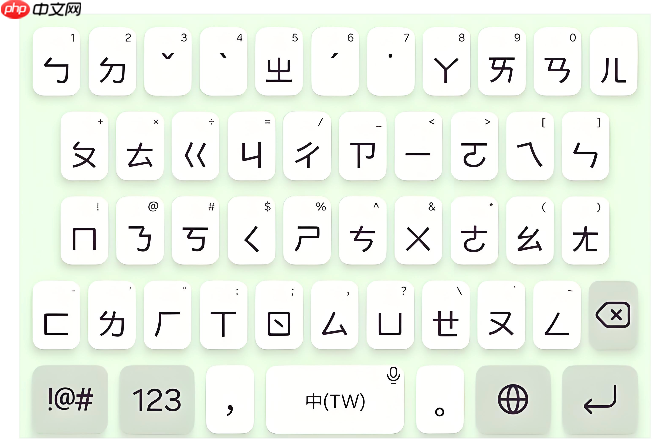
华硕手机注音输入法不支持快捷短语功能,系统未提供该能力,所有相关设置入口均不存在。若你正在使用华硕品牌手机,预装的输入法实为“华硕智慧输入法”,但该输入法仅面向Windows平台发布,【安卓版华硕手机出厂默认搭载的是Google Gboard或第三方输入法(如百度、讯飞),并无官方“华硕手机注音输入法”】。请先确认当前键盘实际名称与来源。
确认当前输入法真实身份
长按任意可编辑文本框→弹出输入法菜单→点击右上角「设置齿轮」图标→查看顶部显示的输入法全名。若显示“Gboard”“百度输入法”“讯飞输入法”等,则非华硕出品;若显示“ASUS Smart Keyboard”或类似字样,属极个别定制机型,需进一步验证版本号。
进入手机「设置→应用管理→全部应用」,搜索“ASUS”“Smart Keyboard”“智慧输入”,查看是否安装且版本号大于3.0.0。低于此版本或无结果,即证明设备未搭载华硕输入法。
若确认是Gboard(最常见情况)
方法一:启用内置短语替换(仅限英文触发词)
打开Gboard设置→「文字校正」→「自定义字词」→点击「+」→在「拼写」栏输入英文缩写(如zfb),在「替换为」栏输入中文短语(如“支付宝付款码”)→保存。此后在任何App中输入zfb后按空格,自动替换成完整短语。
方法二:用Gboard「语法检查」中的快捷短语(需Android 12+)
Gboard设置→「校对」→「快捷短语」→开启→添加新条目→输入触发码(必须为纯英文,不可含数字或符号)和对应内容→完成。注意:【触发码输入后必须接标点或换行才生效,单纯输完按空格无效】。
若使用百度输入法(华为/OPPO等机型常见)
第一步:调出键盘→点击左上角「≡」或右上角「设置」图标→进入「高级设置」
第二步:找到「管理个性短语」→点击进入→选择已有分组(如“工作常用”)或新建分组
第三步:点击右上角「+」→填写「短语代码」(如gh)和「短语内容」(如“各位好,今天会议材料已发邮箱”)→确定
第四步:返回输入界面,直接输入gh→候选栏将出现该短语→点击即可上屏
这一步操作起来很简单,直接把代码打出来就行。但注意:代码必须全小写英文,不能用中文、数字开头,也不能带空格或特殊符号。
若坚持要用注音环境下的快捷输入
目前安卓端无原生支持注音缩写触发中文短语的输入法。可行替代路径是:安装「手心输入法」→启用其「短语设置→管理常用语」→添加「注音首字母组合」作为触发码(例如输入“zfb”对应“支付宝”)。但该触发本质仍是英文码,不是注音逻辑,【无法用ㄓ、ㄈ、ㄅ等注音符号直接触发】。
















