


微软注音输入法默认输入模式需设为英文:进入「设置→时间和语言→语言→中文(简体)→选项→微软注音→选项→常规」,将「选择的输入法默认模式」设为「英语」,并可选设Caps Lock为中英文切换键。
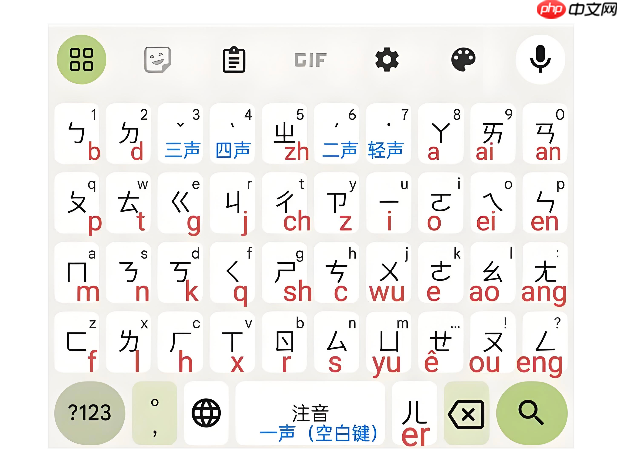
Win10系统中安装了微软注音输入法,但每次切换回该输入法时仍默认进入中文注音模式,无法直接用英文打字——这说明注音输入法的默认输入模式未设为英文,需手动调整其内部行为逻辑。
确认已启用微软注音输入法
点击任务栏右下角语言栏(如显示“中”“EN”或键盘图标),确认列表中存在“微软注音”;若无,请先前往「设置→时间和语言→语言→中文(简体)→选项→添加键盘」,从中选择“微软注音”并添加。
【注意:必须先添加微软注音,否则后续设置入口不可见】
进入微软注音设置界面
打开「设置→时间和语言→语言→中文(简体)→选项」→在“键盘”列表中找到“微软注音”→点击右侧“选项”按钮。
这一步会跳转至微软注音专属设置页,不是通用语言设置,切勿在“高级键盘设置”里找——那里只管轮换顺序,不管单个输入法的模式偏好。
将默认输入模式设为英文
在微软注音设置页中,点击左侧菜单栏的「常规」选项卡。
向下滚动,找到「选择的输入法默认模式」设置项。
点击右侧下拉菜单,选择「英语」。
该选项生效后,只要当前输入法是微软注音,无论从其他输入法切换回来,还是新打开文本框,首字符输入即为英文状态,无需再按Shift或Ctrl+空格临时切出。
可选:重定义中英文切换快捷键
方法一:在同一个「常规」页面,找到「中英文输入切换键」设置项,将其改为Caps Lock。这样按一次Caps Lock即可在注音模式与英文模式间切换,且不会干扰游戏或IDE里的Ctrl/Caps组合。
方法二:若需保留Caps Lock原功能,可改设为「Ctrl + ~」或「Alt + ~」——这两个组合极少被软件占用,实测冲突率最低。
【关键提醒:此处修改仅影响微软注音自身的中英切换行为,不影响Win+空格或Alt+Shift的全局输入法轮换】
验证设置是否生效
① 重启任意一个正在运行的文本编辑器(如记事本、Word);
② 切换输入法至“微软注音”;
③ 直接敲击字母键(如a、b、c),观察是否直接输出小写字母而非注音符号;
④ 若出现注音候选框或声调提示,则说明默认模式未生效,需返回「常规」页重新检查下拉选项是否确实选中“英语”并已关闭设置窗口。














