


1、 null
2、 启动Photoshop CS6,进入主界面后,直接按快捷键 CTRL+O,即可快速调出文件打开窗口,导入目标图像并进入编辑视图。
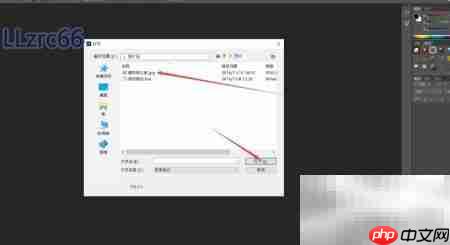
3、 按下 CTRL+O 打开资源浏览对话框,定位并选中待处理图片,点击“打开”按钮,图像将被载入并呈现在工作画布中。
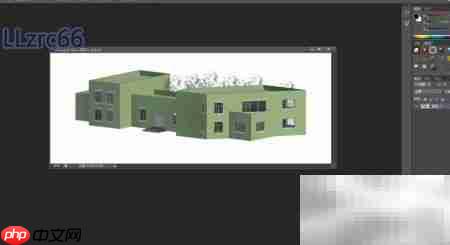
4、 加载后的图像整体清晰度良好,主体与背景在色调上具备一定区分度。如对比不够鲜明,可借助加深工具局部强化明暗层次,进一步凸显主体视觉重心。
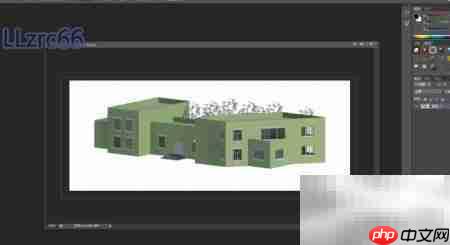
5、 在左侧工具栏中选取魔棒工具(Magic Wand Tool),单击图像中的纯色背景区域(如白色背景),软件将自动识别并选中色彩相近的大片背景范围。
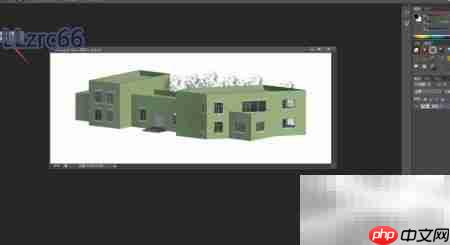
6、 此时图像背景部分已被虚线围选(即蚂蚁线),表明当前选区为背景区域;若需更精细控制,可切换至“快速选择工具”对边缘进行补充或删减,提升选区准确性。
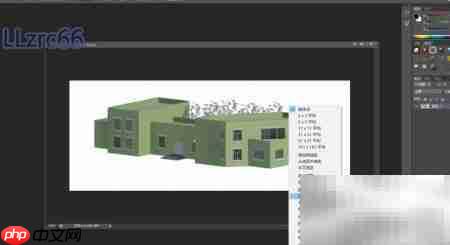
7、 在画面任意位置右键单击,在弹出的上下文菜单中选择“选择 → 反向”(Select → Inverse),即可将原有背景选区转换为主体对象选区。
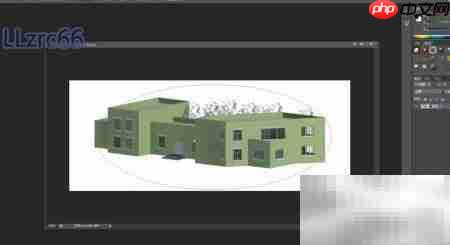
8、 经反向操作后,原本仅包围背景的虚线选框现已完整覆盖图像主体,完成从背景剔除到主体提取的关键步骤,基础选区构建完毕。
9、 主体区域选定后,核心抠图任务已基本完成。按住 CTRL 键的同时拖拽鼠标,可自由移动所选内容,并微调其在画布中的位置。
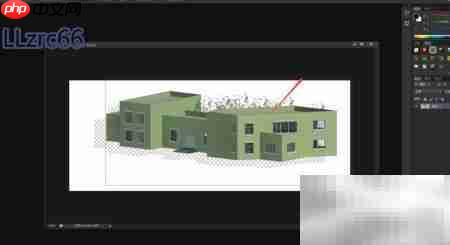
10、 确认位置无误后,按下 Ctrl+J 快捷键,系统将自动把当前选区复制为新图层,该图层默认带有透明背景,方便后续合成、调色或导出使用。













