


罗技ghub安装后无法启动?别着急,以下是经过实测验证、行之有效的解决方案,助你快速恢复正常使用:
确认系统版本兼容性
请先核实你的操作系统是否符合官方最低要求:Windows 7 或更高版本(推荐 Windows 10/11),macOS 10.12(Sierra)及以上。若系统版本过旧(如 Windows XP/Vista 或 macOS 10.11 及更低),将无法运行新版 GHUB,此时升级操作系统是必要前提。
终止潜在冲突进程
部分第三方外设管理工具(例如雷蛇 Synapse、赛睿 Engine、樱桃驱动、或某些宏软件)可能与 GHUB 的底层服务产生资源抢占或端口冲突。建议打开任务管理器(Ctrl + Shift + Esc),在【进程】页签中结束所有非必要外设控制类程序,尤其是名称含 “Synapse”“Engine”“Macro”“KeyBoard”“Mouse” 等关键词的进程,再尝试启动 GHUB。
验证安装包与本地文件完整性
安装异常(如断网中断、杀软拦截、磁盘写入失败)可能导致关键组件缺失。可前往 %LOCALAPPDATA%\LGHUB\ 目录,检查是否存在 Lghub_agent.exe、Lghub_updater.exe 和 Lghub.exe 三个核心可执行文件;若任一缺失或大小异常(如不足500KB),说明安装不完整,需重新获取安装包。

以管理员权限强制启动
右键桌面或开始菜单中的 GHUB 快捷方式,选择【以管理员身份运行】。该操作可绕过UAC限制,确保 Lghub_agent.exe 能加载设备驱动、访问 HID 接口及注册表项。若首次成功进入界面,建议右键快捷方式 →【属性】→【兼容性】→勾选“以管理员身份运行此程序”,实现永久提权。
清除用户配置缓存
GHUB 的用户级配置(含设备绑定记录、自定义配置集、脚本缓存)存储于 %APPDATA%\Logitech\G HUB\ 和 %LOCALAPPDATA%\LGHUB\ 两个路径。按下 Win + R,依次输入并回车执行以下命令,删除对应文件夹(系统会自动重建):
%appdata%\Logitech\G HUB
%localappdata%\LGHUB
注意:此操作将重置所有个性化设置(如按键映射、灯光方案、配置集名称),但不会影响设备固件状态。
彻底卸载 + 干净重装
若以上步骤均无效,建议执行深度清理:
- 通过【设置 → 应用 → 已安装的应用】卸载 Logitech G HUB;
- 手动删除残留目录(包括上述
%APPDATA%与%LOCALAPPDATA%中的 Logitech/GHUB 相关文件夹); - 使用 CCleaner 或微软官方“Program Install and Uninstall Troubleshooter”扫描注册表残留;
- 重启电脑;
- 在迅游加速器开启“罗技GHUB”专属加速的前提下,访问 Logitech 官网下载最新离线安装包(非 Microsoft Store 版本),全程关闭杀毒软件,完成静默安装。
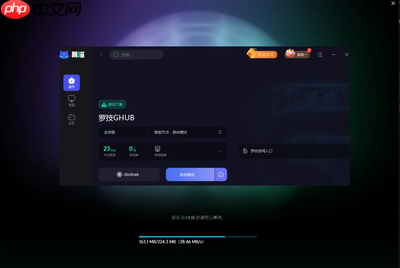
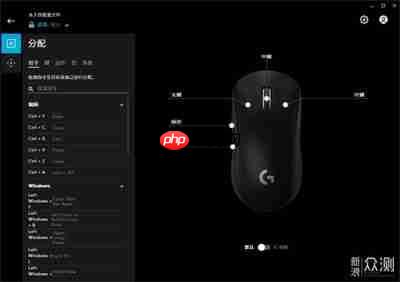
按顺序逐项尝试上述方法,绝大多数“安装完打不开、卡启动页、无限转圈”问题均可定位并解决。GHUB 的稳定性高度依赖网络连通性、系统服务状态及后台进程环境,耐心排查后,你将能无缝启用鼠标宏、键盘背光同步、DPI调节等全部高级功能。














