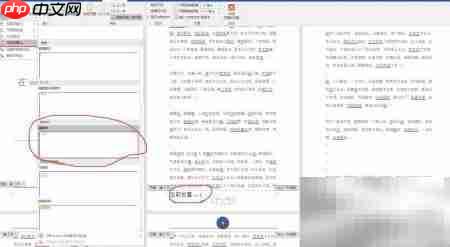
在word中调整页码是日常文档排版中的高频操作,基础插入虽便捷,但若需满足特定排版需求(如分节编号、自定义起始值或混合格式),则需掌握更精细的设置逻辑。本文将系统梳理页码插入全流程,重点解析如何精准定位页码位置,并应用系统预设的标准样式,助力用户高效完成专业级文档布局。
1、 启动页眉页脚编辑模式:可在顶部功能区切换至“插入”选项卡,在“页眉和页脚”功能组中点击相应按钮;亦可直接双击文档顶部或底部空白区域,Word将自动激活“页眉和页脚工具—设计”选项卡,所有相关命令即刻可用。
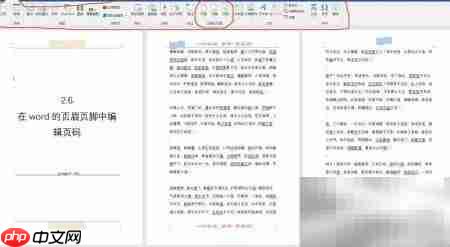
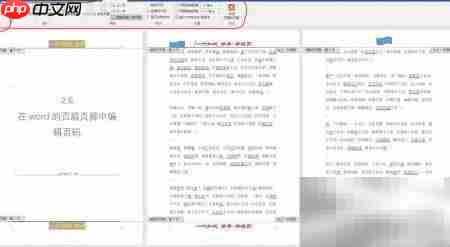
2、 点击“页码”按钮后,下拉菜单提供多种部署方案,支持将页码置于页面顶部、底部,或嵌入当前光标所在页眉/页脚区域,并允许后续手动微调其对齐方式与视觉表现。
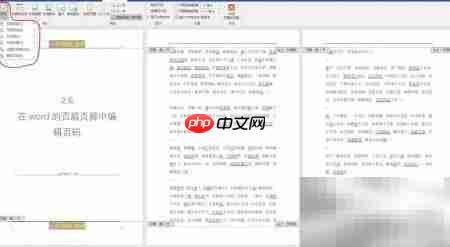
3、 在弹出菜单中,可选择“页面顶端(T)”“页面底端(B)”或“当前位置(C)”三大定位路径;选定后,系统将展示一组已优化的内置样式列表,涵盖常规数字、带边框、居中/侧置等常用组合,开箱即用。
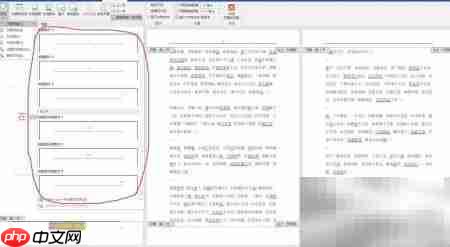

4、 若选择“页面顶端(T)”,展开子菜单并点击任一预设样式,页码将立即以该格式出现在每页顶部指定位置,无需额外设置即可实现统一视觉风格。
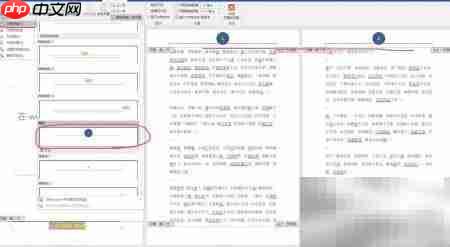
5、 若选择“页面底端(B)”,同样从下拉样式集中选取一项,页码将按所选样式自动渲染于各页底部,适配正式报告、论文等底部编号场景。
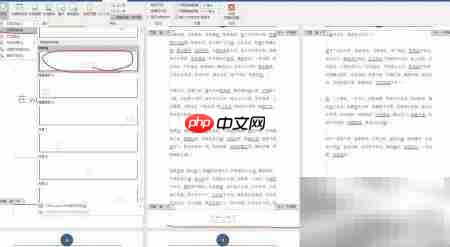
6、 若选择“当前位置(C)”,须确保光标已置于目标页眉或页脚编辑区内,再从中挑选样式——页码将严格落于光标所在处,便于实现非对称布局、多栏文档或局部标注等高精度排版需求。