


注音输入法自动更正需手动开启:Windows通过输入法设置启用“启用自动更正”开关;macOS在系统设置或菜单栏偏好中勾选“自动更正”;Android在对应输入法设置中开启“自动更正”和“建议拼写更正”。
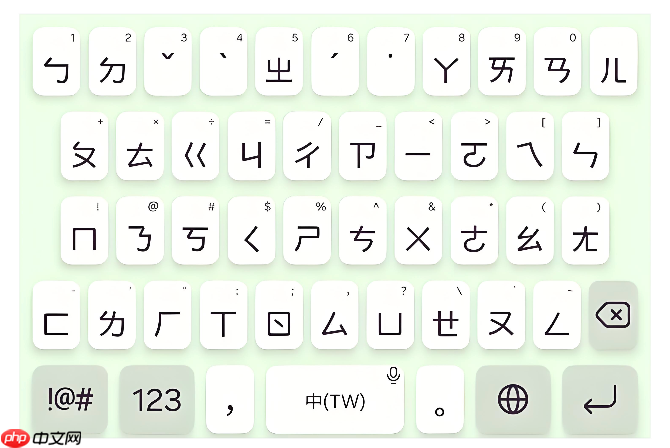
想让注音输入法在打字时自动修正错别字或误按的注音符号,避免反复删改,就得打开它的自动更正开关——这个功能默认常处于关闭状态,不手动开启就完全不会生效。
Windows系统中开启微软注音输入法自动更正
第一步:点击任务栏右下角输入法图标 → 选择“微软注音” → 右键该图标 → 点击“设置”。
第二步:在打开的“语言设置”窗口中,点击左侧“键盘” → 找到并点击“微软注音” → 点击右侧“选项”按钮。
第三步:进入“微软注音选项”页面后,向下滚动 → 找到【自动更正】区域 → 将“启用自动更正”开关拨至开启状态。【必须重启当前应用(如记事本、Word)才能使新设置生效】
第四步:可选操作——点击“编辑自动更正规则”,添加常用错拼映射,例如把“ㄓㄨㄥ ㄨㄣˊ”误输成“ㄓㄨㄥ ㄨㄣˇ”时自动改为“中文”。
macOS系统中开启原生注音输入法自动更正
方法一:通过系统设置直达
打开“系统设置” → 点击“键盘” → 点击“输入源” → 确保已添加“注音”输入法 → 点击右下角“…”按钮 → 选择“编辑” → 勾选“自动更正拼写错误”。
方法二:通过菜单栏快捷入口
在任意文本框中调出注音输入法 → 点击菜单栏“输入法” → 选择“偏好设置” → 进入“注音”标签页 → 开启“自动更正”复选框。
注意:macOS的自动更正依赖系统词典,若发现“ㄍㄨㄛˊ”被错改成“国”以外的字,需检查“国语辞典”是否启用——在“系统设置→键盘→文本替换”中确认未屏蔽核心词库。
Android手机开启第三方注音输入法自动更正
以“Google注音输入法”为例:
进入手机“设置” → “系统” → “语言和输入法” → 点击“虚拟键盘” → 选择“Gboard” → 点击“语言” → 选择“中文(注音)” → 点击右侧“设置图标” → 开启“自动更正”和“建议拼写更正”两个开关。
若使用“华为Swype注音版”,路径略有不同:设置 → 语言和输入法 → 华为Swype输入法 → 右侧叹号 → 设置 → 自动更正 → 启用。这一步操作起来很简单,直接点开关就行,但【必须确保当前默认输入法已切换为该注音版本,否则设置无效】。
















