


要让手柄在《像素火影次世代》中正常工作,必须完成安卓系统级连接与游戏内手柄开关双重激活:Android 9.0+真机需蓝牙配对后手动开启游戏内“手柄支持”;雷电模拟器需自动或手动映射键位并长按屏幕2秒激活;飞智手柄须通过飞智游戏厅启动游戏。
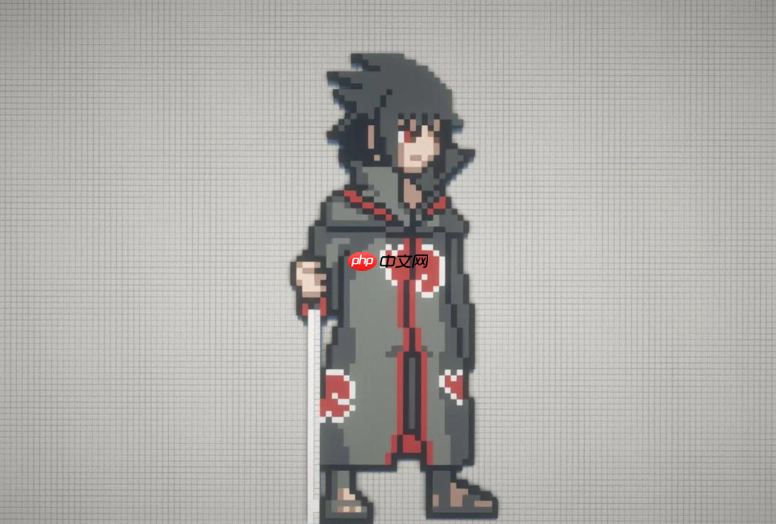
想在《像素火影次世代》里用手柄打出流畅连招、精准替身和查克拉爆发,而不是靠手指在屏幕上滑来滑去误触技能?你得先让手柄真正被游戏“认出来”,而不是只连上蓝牙就以为万事大吉——很多用户卡在配对成功却进游戏没反应这一步,根本原因是安卓系统级连接和游戏内手柄开关没同步激活。
安卓真机直连:免Root、低延迟的原生方案
此方法仅适用于Android 9.0及以上系统,依赖手机底层HID协议栈,不经过任何映射层,延迟最低。若你的手机是Pixel、三星S系列、小米13/14或华为Mate 50之后机型,优先走这条路。
第一步:进入手机【设置】→【蓝牙】,确保蓝牙开启且处于“可被发现”状态。
第二步:长按手柄Home键(Xbox/Pro类)或PS键+Share键(PS4/PS5类)5秒,直到指示灯进入快闪状态——【松手前必须看到快闪,慢闪或常亮都无效】。
第三步:在手机蓝牙设备列表中点击手柄名称完成配对;配对成功后,下拉通知栏应显示“已连接输入设备”,而非仅“已配对”。
第四步:启动《像素火影次世代》,点击主界面右上角【设置】图标→【控制】→【手柄支持】,将开关拖动至开启状态——【这一步必须手动打开,系统不会自动启用】。
第五步:进入任意战斗场景(如忍界大战训练场),轻按左摇杆中心或A键,屏幕右上角立即出现手柄图标并伴随震动反馈,表示输入通路已激活。
雷电模拟器9.0+:适配杂牌手柄与自定义键位
如果你用的是国产蓝牙手柄、USB有线手柄,或需要把“替身术”映射到LB键、“查克拉爆发”映射到RT键,就得靠雷电模拟器的底层映射引擎。
方法一:自动识别绑定
下载安装雷电模拟器最新正式版(版本号≥9.0.95),通过APK部署《像素火影次世代》并完成首次初始化。
点击模拟器右上角齿轮图标→【设置】→【游戏设置】→【手柄设置】,将【启用手柄支持】切换为开启。
点击【自动配置】等待3秒;若提示“未检测到手柄”,请确认USB手柄已插入,或蓝牙手柄已在Windows系统中完成配对(非仅手机配对)。
方法二:手动逐项映射
自动配置失败时,点击【编辑映射】→依次点击界面中“移动区域”后推动左摇杆→“普通攻击”后按下A键→“替身术”后按下LB键→“查克拉爆发”后按下RT键。
完成绑定后点击【保存配置】,返回游戏,进入对战模式后长按屏幕任意位置2秒即可激活手柄响应——【不长按这2秒,手柄按键完全无反应】。
飞智手柄专用通道:需配合飞智游戏厅激活
飞智T4 Mini、盖世小鸡等型号必须经由飞智游戏厅中转,否则安卓系统无法将其识别为标准HID设备。
先下载安装飞智游戏厅,安装过程若提示需Root权限,未Root用户须按指引下载激活工具并连接电脑完成驱动激活。
连接蓝牙手柄后,打开飞智游戏厅→外设管理→启用按键映射功能→选择《像素火影次世代》预设模板(若无则选“格斗类通用”)。
进入游戏前,在飞智游戏厅内点击【启动游戏】而非直接点击桌面图标,否则手柄信号会被绕过。














