


剪映专业版在运行过程中会自动生成缓存文件,定期清理这些缓存有助于优化软件运行效率。以下是剪映专业版中清除缓存文件的详细操作流程:
打开剪映专业版
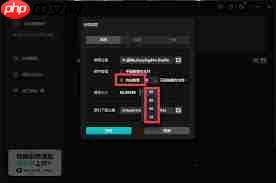
请在电脑桌面或应用程序列表中定位剪映专业版图标,双击启动程序。确保软件已成功加载并进入主界面,为后续设置操作做好准备。
进入设置面板
启动软件后,在主界面右上角区域找到“设置”按钮(通常为齿轮图标),点击即可打开系统设置窗口。该窗口集中管理各项功能配置,是调整软件行为的核心入口。
定位缓存管理模块
在设置窗口中,浏览左侧或顶部导航栏,查找名为“缓存管理”的功能项。该选项一般归类于“通用设置”“性能设置”或“高级设置”等分类下。不同版本界面布局可能存在细微差异,但均位于设置面板内部。
执行缓存清理操作
进入缓存管理页面后,界面将显示当前缓存占用空间、路径及最后更新时间等信息。页面中设有醒目的操作按钮,如“清空缓存”“一键清理”或“删除全部缓存”。点击该按钮,系统将弹出确认提示框,询问是否执行清理。确认无误后,剪映专业版将自动执行缓存清除任务。
结束清理流程
稍作等待,待进度条完成或提示“清理成功”后,即表示缓存已移除完毕。此时可关闭设置窗口。清理完成后,软件响应速度与素材加载效率通常会有明显改善,硬盘空间压力也随之减轻。
只需按上述步骤操作,您便可快速完成剪映专业版缓存文件的清理工作,从而保障软件长期稳定高效运行,助力视频剪辑过程更顺滑、更省心。无论面对高清素材导入还是多轨道复杂编辑,都能获得更佳的使用体验。













