


打开报表设计视图
先启动 Access 数据库,确认已打开用于生成报表的目标表或查询。
切换至“创建”选项卡,在“报表设计”功能组中,单击“报表设计”命令按钮。系统随即进入报表设计视图,该视图提供一个空白报表模板,作为后续设计的起点。
添加字段到报表
进入报表设计视图后,“字段列表”窗格将自动显示。若未出现,可切换到“设计”选项卡,在“工具”组中点击“添加现有字段”按钮将其调出。
在“字段列表”中,展开对应的数据源(即所需字段所在的表或查询)。
将目标字段逐个或批量拖拽至报表设计区域的“主体”节内。字段将按拖放顺序依次排列于主体节中。
调整字段布局
选中已置于主体节中的字段控件,通过拖动其边缘可自由调节宽度、高度及位置。
借助“格式”选项卡下的各类样式工具,可统一设置字体类型、字号大小、文字颜色、对齐方式等属性,提升报表整体视觉效果。
添加分组和排序
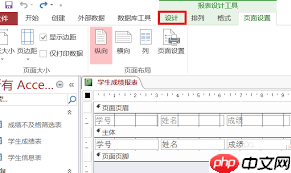
如需对数据实施分类汇总,可在“设计”选项卡的“分组和汇总”功能组中,点击“分组和排序”按钮。
 Teleport tsh SSH (Identity-First SSH Access, no passwords/static keys)下载
使用tbot机器ID身份文件配合tsh CLI,通过Teleport访问控制SSH登录托管主机或执行远程命令。
弹出“分组、排序和汇总”对话框后,点击“添加组”,从中选择用于分组的字段。支持添加多级分组,实现嵌套式结构。
点击“更多”展开高级选项,可为每组指定排序字段,并设定升序或降序排列方式。
设置报表页眉和页脚
- 报表页眉位于整份报表第一页的顶部区域,常用于展示标题、单位名称、生成日期等内容。在设计视图下,点击“报表页眉/页脚”按钮即可显示该节;随后可在其中插入文本框、标签或其他控件。
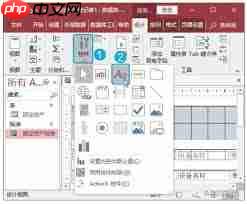
- 报表页脚则显示在报表末页底部,适用于放置总计、平均值、页码等汇总信息。同样通过点击“报表页眉/页脚”按钮启用该节,并按需添加相应控件。
预览和保存报表
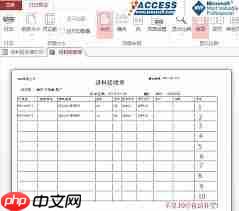
完成所有设计操作后,切换至“设计”选项卡,点击“预览报表”按钮,即时查看最终呈现效果。
若预览结果符合预期,关闭预览窗口返回设计视图;接着在“文件”选项卡中选择“保存”,输入报表名称并确认保存。
遵循上述流程,即可在 Access 中高效构建基础报表,并依据业务需求灵活定制各项细节。














