


使命召唤11在Steam平台内置繁体中文,无需额外汉化补丁;进入游戏后点击右上角齿轮图标→选择Language→点选“繁體中文”→确认重启即可生效,语音仍为英文。
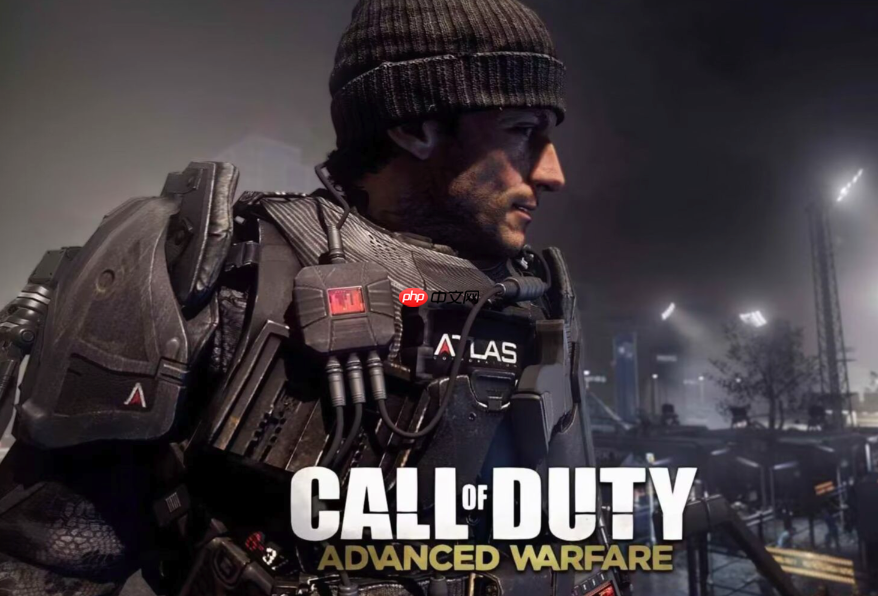
使命召唤11(Call of Duty: Advanced Warfare)在Steam平台启动后默认显示英文界面,但游戏本体已内置繁体中文语言支持,无需额外下载汉化补丁或修改文件——只要在正确层级的设置中启用即可生效。
通过游戏内设置启用繁体中文
这一步操作起来很简单,直接在主菜单就能完成,不需要退出游戏或重启客户端。
第一步:进入游戏主界面后,点击右上角的【齿轮图标】打开设置菜单。
第二步:在设置页面第一行选项栏中,向右滚动找到倒数第二个选项“Language”(语言),点击它。
第三步:在弹出的语言列表中,向下滚动并点击“繁體中文”。注意:不是“简体中文”,游戏未提供简体中文选项;选错会导致语言切换失败或部分文本乱码。
第四步:系统会提示“需要重新启动游戏以应用更改”,点击“确定”。此时游戏自动退出,无需手动关闭进程。
第五步:重新启动游戏,主菜单、任务简报、UI按钮、字幕全部变为繁体中文,语音仍为英文(游戏不提供中文配音)。
通过Steam客户端统一设置界面语言
如果你同时希望Steam客户端界面、游戏启动器、云存档提示等也显示中文,可同步调整Steam层语言设置。
点击Steam左上角“Steam”→“设置”→左侧选择“界面”→右侧“界面语言”下拉框中选择“简体中文”→点击“确定”。
Steam会提示需重启客户端,重启后所有Steam相关文字(包括游戏库中的《使命召唤11》标题、更新提示、社区通知)均转为简体中文,但不影响游戏内语言——游戏内仍以你先前在游戏设置中选定的“繁體中文”为准。
常见错误与绕过方案
方法一:游戏启动后始终无法看到Language选项
说明游戏尚未完成首次初始化或存档损坏。请先运行一次单人战役教程关卡,完成初始加载与本地配置写入后再尝试设置。
方法二:点选“繁體中文”后无反应,或重启后仍为英文
这是由于Steam云同步覆盖了本地语言配置。临时关闭Steam云:右键游戏库中《使命召唤11》→“属性”→“通用”→取消勾选“启用Steam云同步”→再执行游戏内语言设置→设置完成后再勾选回来。
方法三:安装路径含中文字符或空格导致语言包加载失败
【必须将游戏安装在纯英文路径下,例如 D:\COD11\,否则语言文件可能无法载入】















