


鲁大师是一款广受欢迎的硬件检测工具,同时也支持显卡驱动还原功能,能有效应对因驱动异常引发的各类显示问题。以下是利用鲁大师还原显卡驱动的详细操作流程:
第一步,启动鲁大师程序。进入主界面后,界面布局清晰,包含多个功能模块,便于用户快速定位所需功能。
第二步,点击“驱动管理”功能入口。进入该页面后,软件将自动扫描并识别系统中已安装的所有驱动,其中显卡驱动信息会被重点列出。
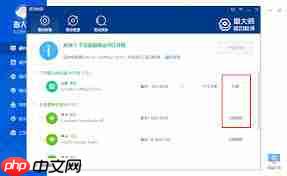
第三步,在驱动列表中定位显卡驱动项。此处会明确标注显卡品牌、型号及当前驱动版本号等关键参数,方便用户核对。
第四步,点击对应显卡驱动右侧的“还原”按钮。系统随即弹出确认提示,说明还原操作可能导致部分自定义图形设置丢失,如分辨率、多屏配置或超频参数等,确认无误后点击“确定”继续。
第五步,鲁大师将自动联网获取该显卡对应的官方原厂驱动,并执行静默安装与还原。此过程中屏幕可能出现短暂黑屏或闪烁现象,属正常响应,请勿中断操作,耐心等待完成。
第六步,还原成功后,软件会显示完成提示。此时显卡驱动已恢复至出厂默认状态。用户可根据实际使用场景,选择手动升级至适配本机硬件的最新稳定版驱动,以提升图形性能与系统兼容性。
温馨提示:操作前建议导出当前显卡控制面板中的个性化设置(如NVIDIA Control Panel或AMD Radeon Software中的配置),防止还原后需重新调整。此外,若显卡存在物理损坏或供电异常等问题,仅靠驱动还原无法修复,应结合硬件诊断进一步排查。借助鲁大师进行驱动还原,流程简洁直观,是解决多数驱动相关故障的实用方案。
















