


必须先在iPad蓝牙设置中点击已连接的AirPods Pro右侧【i】图标并保持充电盒开启,才能显示“按住 AirPods”选项;左右耳可分别设为切换降噪/通透模式或唤醒Siri,且需手动单独设置避免自动同步;启用“聆听模式”和“使用单只AirPod启用降噪”后,方可添加“关闭”选项实现单耳快捷关降噪。
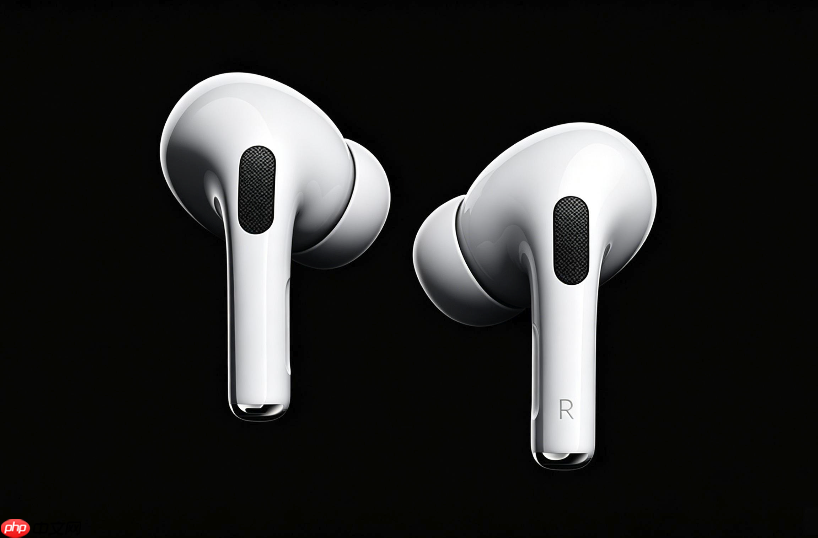
想让AirPods Pro左耳按住切降噪、右耳按住唤Siri,又或者把两只耳朵都设成切换通透模式?必须先在iPad上进对的设置路径,否则点半天也找不到“按住”选项。
确认设备连接并进入AirPods设置页
打开AirPods Pro充电盒盖,确保耳机在盒内且蓝牙已开启;在iPad上打开「设置」→「蓝牙」,找到列表中已连接的AirPods Pro名称,点击右侧的 【i】 图标。
这一步必须在耳机盒打开状态下操作,否则设置页里不会显示「按住 AirPods」等关键选项——系统检测不到耳机实时状态,整个自定义功能入口直接隐藏。
为左右耳分别设置力度感应功能
向下滚动到「按住 AirPods」区域,你会看到「左」和「右」两个独立开关。
方法一:单侧设为切换聆听模式
点击「左」→ 开启「聆听模式」→ 勾选「主动降噪」和「通透模式」(可选加「关闭」);同理设置「右」时,若只勾选「通透模式」和「关闭」,按住右耳就只能在这两者间切换。
方法二:一侧设为唤醒Siri
点击「右」→ 关闭「聆听模式」→ 选择「Siri」;此时右耳按住即触发语音助手,左耳仍可保留降噪切换功能,互不干扰。
【注意:AirPods Pro 2/3 默认双耳同步设置,修改任一侧后,另一侧会自动继承相同选项,必须手动点击另一侧再单独更改】
启用高级控制选项(如关闭/开启降噪快捷开关)
第一步:在「按住 AirPods」设置页底部,找到「聆听模式」开关并打开它。
第二步:返回上一级,点击「AirPods」主设置页最下方的「辅助功能」→「AirPods」→ 打开「使用单只 AirPod 启用降噪」。
第三步:回到「按住 AirPods」页,现在你能在「左」或「右」的模式列表里看到新增的「关闭」选项,勾选后按住对应耳机柄就能彻底关闭主动降噪,无需掏出手机。














