


Figma AI生成内容需人工校验与结构化重构:立即转组件、开启Auto Layout、语义化命名;输入尺寸用Constraints面板避免单位误判;图标须解构合并、设圆角描边;文案需先套用预设文字样式再粘贴。
☞☞☞AI 智能聊天, 问答助手, AI 智能搜索, 多模态理解力帮你轻松跨越从0到1的创作门槛☜☜☜
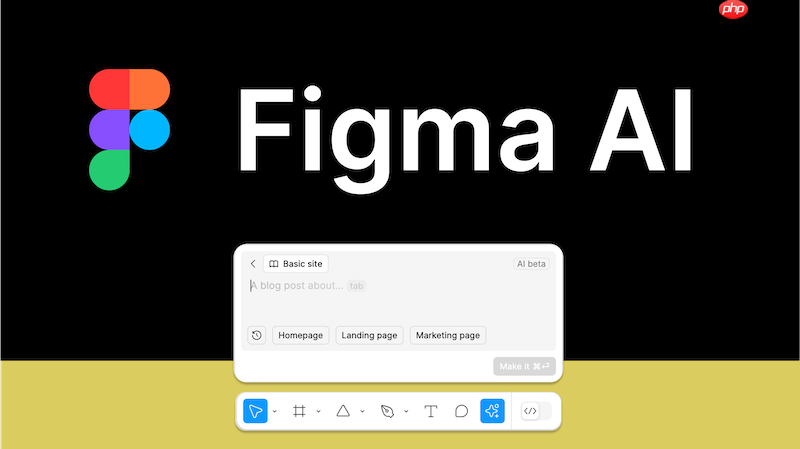
刚用Figma AI生成按钮、图标或页面框架时,发现结果总差一口气——颜色不协调、文字溢出、间距混乱,甚至组件无法复用。这不是AI不行,而是你跳过了人工校验和结构化重构的关键环节。
别让AI直接输出可交付设计
AI生成的图层默认是扁平位图或无命名的组,一旦导出为PNG或交给开发,就会丢失所有语义信息和响应逻辑。
第一步:生成后立刻右键→【Convert to Component】,哪怕只是临时占位也要建立组件层级。
第二步:双击进入组件内部,删掉所有“Auto Layout off”的警告提示——AI常把文字框设为固定宽高,必须手动开启Auto Layout并设为Hug Contents+Padding。
第三步:重命名图层,用“Icon/Primary/Button”这类语义化命名,否则10分钟后你自己都认不出哪个是主按钮变体。
文本内容不能全信,尤其带数字和单位的
方法一:AI写“间距8px、圆角4px、字号14px”,直接复制粘贴进Figma数值框——这会触发单位自动补全,但若当前选中的是文本框而非容器,px会被误转为em,导致尺寸错乱。
方法二:先选中目标对象→按Ctrl/Cmd+Shift+Y调出“Constraints & Layout”面板→在Spacing字段手动输入“8”→回车确认。这一步绕过文本解析,避免单位误判。
【切记:AI写的“12px”在Figma里不是字体大小,而是行高值;真正控制字号的是Text Style里的Size字段】

图标生成后必须解构重连
AI生成的SVG图标常含冗余路径、未合并的描边、错误的布尔运算层级。直接复制粘贴进Figma会导致缩放失真、导出模糊、无法填色。
① 选中图标→右键→Ungroup(重复2次,确保彻底解散嵌套组)
② 全选所有路径→顶部工具栏点“Boolean Operations”→选“Union”合并为单路径
③ 检查描边:若图标有描边,必须将Stroke Cap设为Round,否则转为组件后缩放时尖角会炸开
④ 拖入Assets面板前,先右键→Rename→填入“Icon/Outline/Plus”格式名称
用AI写文案?先锁住字体与段落样式
AI生成的正文常混用不同字体、行高、字间距,且不会继承你当前文档的Type Scale。直接粘贴等于给后续排版埋雷。
先创建一个空白Text Frame→应用你已设好的Heading 2或Body Text样式→再把AI生成的文案粘贴进去。
如果AI返回的是带粗体/斜体标记的Markdown(如**重点**),Figma不会自动识别——必须手动选中对应文字→点击顶部加粗按钮,否则导出PDF时格式丢失。









