


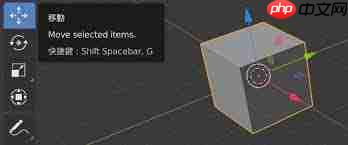
最基本的操作是启用移动工具。在3d视图中,按下快捷键“g”即可调用该工具。此时,物体周围会显示三色坐标轴:红色代表x轴、绿色代表y轴、蓝色代表z轴。鼠标点击并拖动某一轴,即可沿该轴方向平移物体。若需限定单轴移动,可在按住“g”后紧接着输入对应字母,例如“gx”即锁定x轴移动,“gy”锁定y轴,“gz”锁定z轴。
数值驱动式位移
如需精准控制位移量,可采用数值输入方式。启用移动工具后,在界面右侧的属性面板中展开“位置(Location)”参数组,直接在X、Y、Z字段中输入目标坐标值,系统将自动将物体定位至指定空间坐标点。此方法特别适用于需严格对齐或复位的建模任务。
变换面板调控
在右侧“属性”区域的“变换(Transform)”面板中,同样可编辑“位置”栏下的X、Y、Z数值来完成位移操作。该面板不仅支持平移,还集成旋转与缩放参数,便于在同一界面内协同完成多种基础变换操作,提升建模效率。
智能吸附定位
当需将物体精确对齐至网格线、顶点、边或面等几何元素时,可启用捕捉功能。通过顶部菜单栏选择“视图(View)→ 捕捉设置(Snap Settings)”,从中选取所需捕捉类型(如顶点、边、面、体积等)。开启后,在移动过程中物体将自动吸附至符合设定条件的参考点,显著提升空间定位精度。

掌握上述多种移动方式,你便能在Blender中高效完成从基础位移调整到复杂场景构建的各项任务,灵活适配不同精度与流程需求。
















