


方法一:修改图片尺寸
选中目标图片,切换至“图片格式”选项卡,在“大小”区域手动输入高度与宽度值,使其与当前页面尺寸完全匹配。例如,若文档使用A4纸(210mm×297mm),则将图片宽设为297mm、高设为210mm(注意方向对应)。该方式操作快捷,可快速实现全页覆盖,但需留意原始图片的宽高比,否则易出现拉伸或压缩失真。
方法二:更改文字环绕类型
选中图片后,进入“图片格式”选项卡,点击“排列”组中的“位置”,在“文字环绕”菜单中选择“衬于文字下方”或“浮于文字上方”。随后将图片移至页面左上角,再通过拖拽四角或边缘控制点,逐步扩展至填满整个页面。此法便于自由调控图片布局,且不影响正文内容的位置与格式,不过对齐精度依赖手动操作,需耐心微调。
方法三:借助形状填充功能

安全的随机密码生成器。支持自定义长度、字符类型(大写/小写字母、数字、特殊符号),排除相似字符,批量生成。纯 Python 标准库,无需 API 密钥。
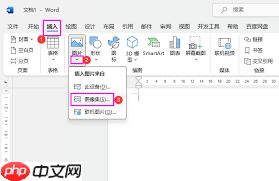
在“插入”选项卡中点击“形状”,绘制一个与页面等大的矩形(建议先查看页面尺寸再设定)。右键该矩形,选择“设置形状格式”,展开“填充”面板,勾选“图片或纹理填充”,点击“文件”按钮,从本地选取所需图片完成插入。该方案能精准控制铺满效果,并支持后续对形状进行旋转、裁剪等进阶编辑,适合有设计需求的场景,但步骤略多,需依次完成绘图与填充设置。

方法四:启用对齐与分布工具
当需用多张图片共同铺满页面时,可先按住Ctrl键逐一选中所有图片,再进入“图片格式”选项卡的“排列”组,点击“对齐”下拉菜单,选择“对齐页面”,并配合使用“横向分布”和“纵向分布”功能,使各图片自动均匀排布并覆盖整页。此法专为多图布局优化,确保间距一致、排列规整,提升整体视觉协调性。
以上四种方式各具特点,可根据具体文档结构、图片数量及设计要求灵活选用,轻松实现Word中图片满页显示效果。















