


在日常使用极光pdf阅读器时,有时我们可能需要移除文档中的文字内容,例如误加的批注、扫描件中冗余的识别文字,或需脱敏的敏感信息。以下是几种切实可行的文字擦除/隐藏操作方式,适用于不同场景:
一、借助标记工具实现视觉擦除(推荐用于不可编辑PDF)
- 启动极光PDF阅读器,通过“文件”→“打开”载入目标PDF文档。
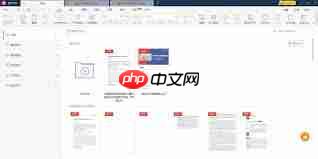
点击顶部功能栏中的“标记”按钮,展开标注工具栏。
从标记选项中选取“矩形高亮”或“实心矩形”(部分版本显示为“遮盖框”),确保填充色设为纯白(或与背景一致的颜色),透明度调至100%。
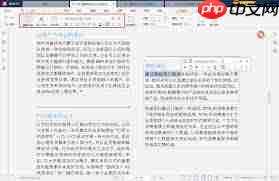
- 按住鼠标左键拖拽,精准框选待处理文字区域。释放后,该区域即被不透明色块完全覆盖,达到等效擦除效果。
二、通过注释叠加方式隐去文字(适用于临时标注类内容)
文档打开后,切换至“注释”面板。
选择“文本注释”或“便签”工具,在目标文字上方插入新注释框。
输入占位内容(如“已作废”“已审核”等),并将注释框背景色设为白色、边框设为无,调整尺寸使其严丝合缝覆盖原文字。
三、启用原生编辑擦除功能(仅限可编辑PDF)
确认文档未加密且含可选中文本(非图片型PDF)。点击“编辑”→“擦除”(部分版本路径为:编辑 → 更多工具 → 橡皮擦)。
光标变为橡皮擦图标后,直接框选或拖拽涂抹需清除的文字区域——系统将自动删除底层文本对象,并留出空白背景。
完成后务必点击“保存”或“另存为”,否则更改不会保留。
四、格式转换迂回处理(适用于复杂排版或批量修改)
利用极光PDF阅读器内置“导出”功能,将PDF转为Word(.docx)格式(支持OCR识别的版本可处理扫描件)。
在Word中自由删改文字,调整格式后,再通过“另存为PDF”导回标准PDF格式。
以上方法覆盖了从快速遮盖到彻底删除的多种需求。其中,标记遮盖法兼容性最强;原生擦除法最接近真实删除效果;而格式转换法则更适合深度编辑场景。用户可根据PDF类型(原生/扫描/加密)、操作目的(临时隐藏/永久清除/合规脱敏)灵活选用。














