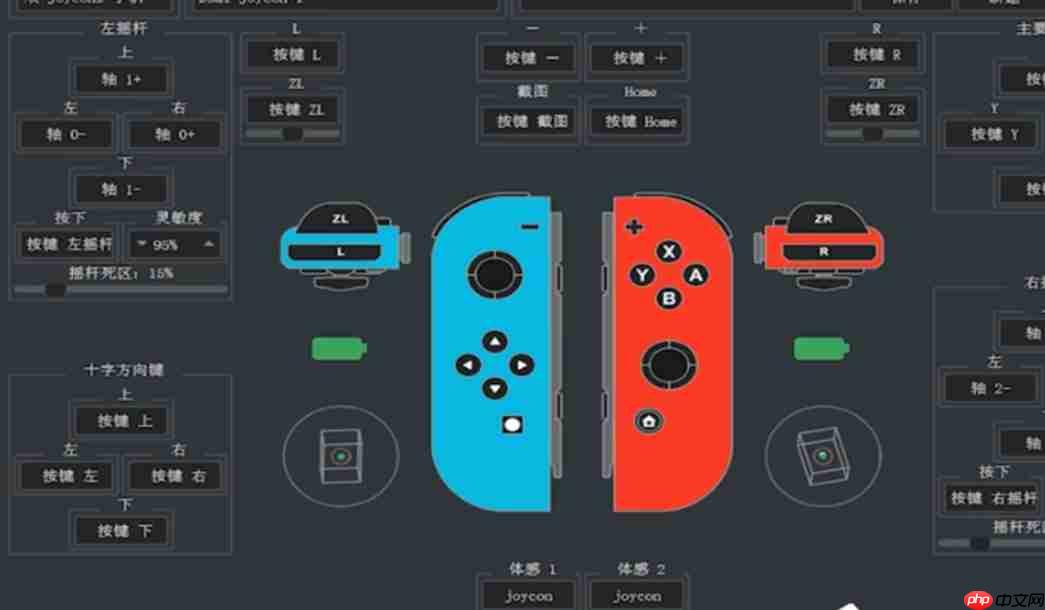
yuzu模拟器是一款广受好评的任天堂switch模拟工具,具备出色的运行效率与游戏兼容能力。该模拟器支持高度自定义的手柄按键映射功能,用户可根据个人操作偏好灵活调整键位布局,从而实现更自然、更精准的游戏操控体验。尤其在搭配支持体感识别与震动反馈的手柄使用时,yuzu能充分还原原版switch的操作沉浸感,显著增强整体游玩品质。

yuzu模拟器怎么用手柄玩游戏?yuzu模拟器用手柄玩游戏的方法
一、Xbox手柄配置设置
1、启动yuzu模拟器,在界面左上角点击“模拟”菜单,随后在弹出窗口中选择“设置”选项。
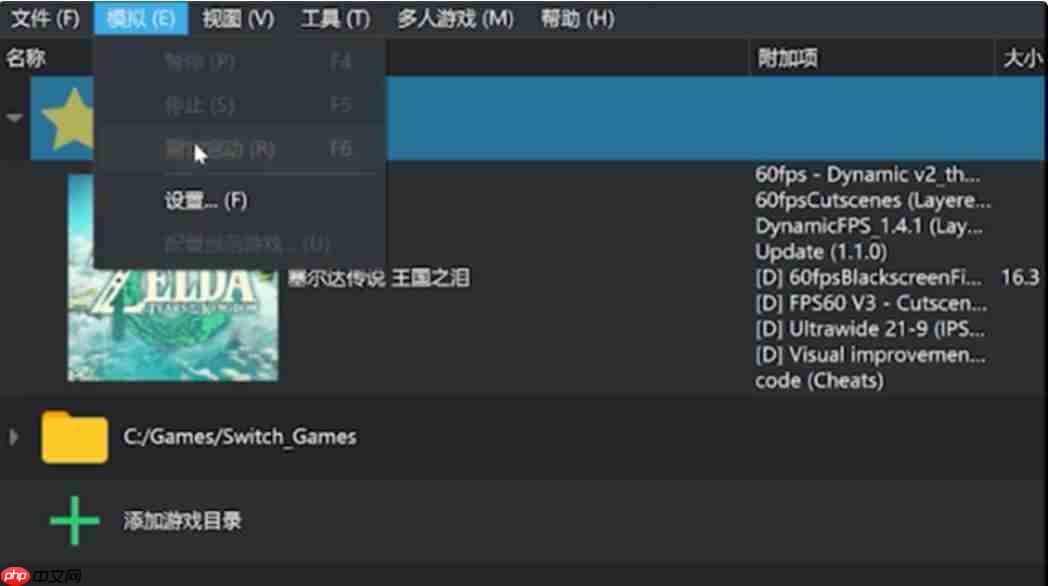
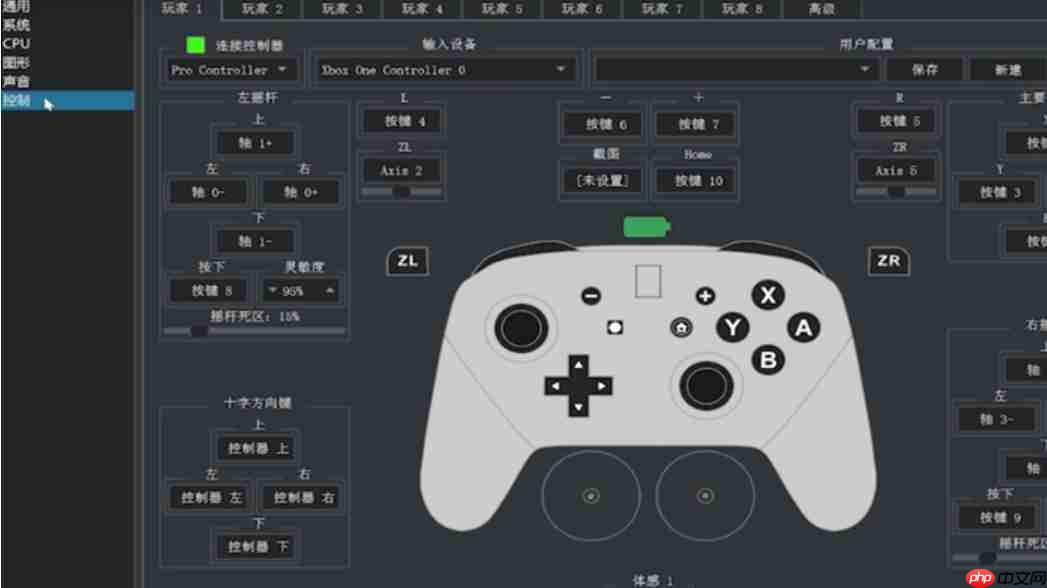
2、在设置面板左侧导航栏中,点击“控制器”进入设备控制设置页。
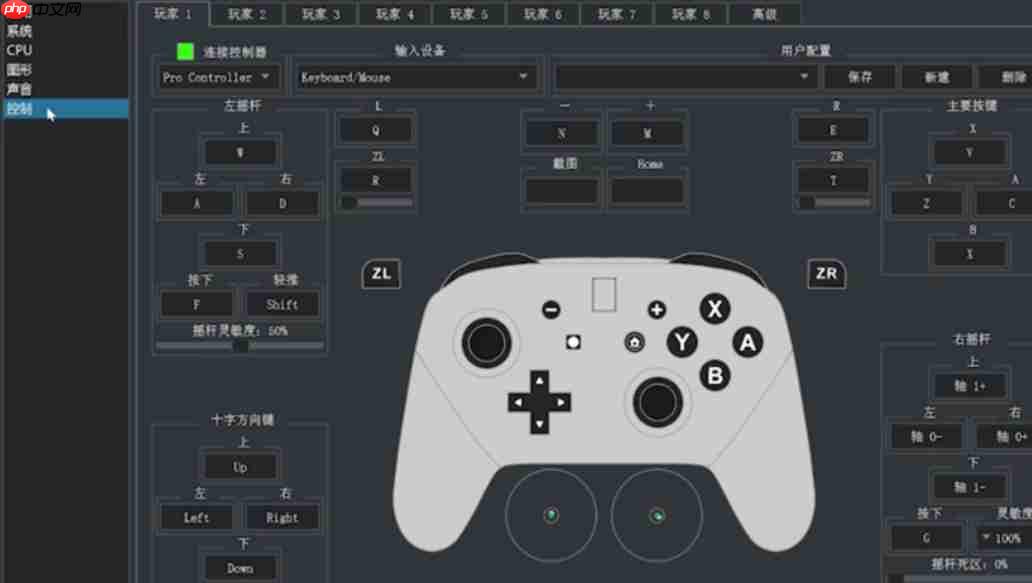
3、在“连接控制器”下拉菜单中,选择“Pro Controller”作为目标控制器类型。
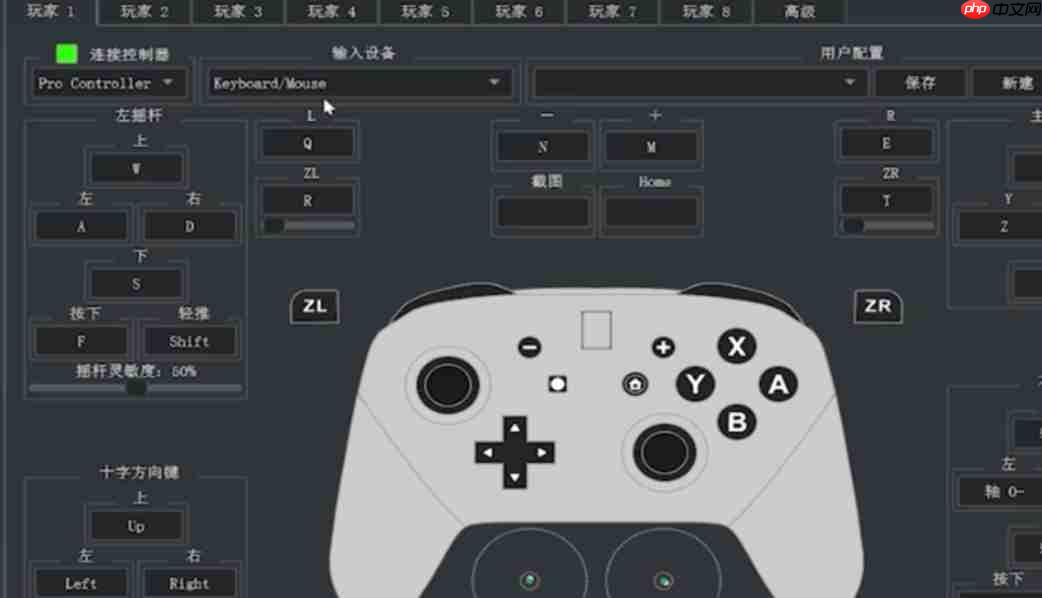
4、于“输入设备”列表中,选定系统已识别的Xbox手柄(也可临时选用键盘鼠标进行操作)。
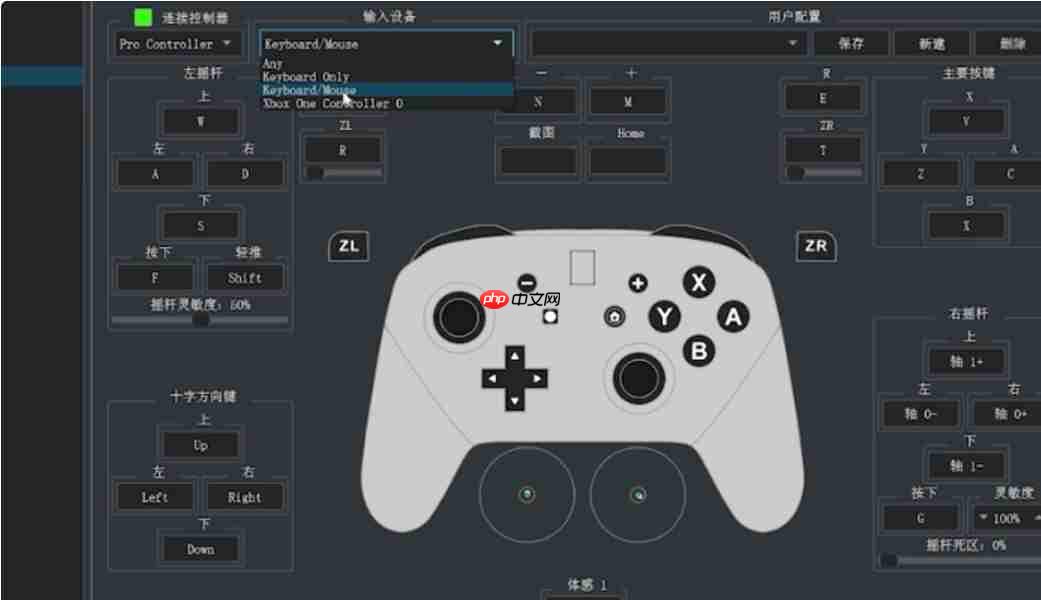
5、完成设备选择后,注意A/B键位置与NS原装手柄相反。点击右侧“主要按键”区域中的“A”对应项(标注为按键1),再按下实际手柄上的A键;同理点击“B”下方的按键0,并按下手柄B键完成映射。
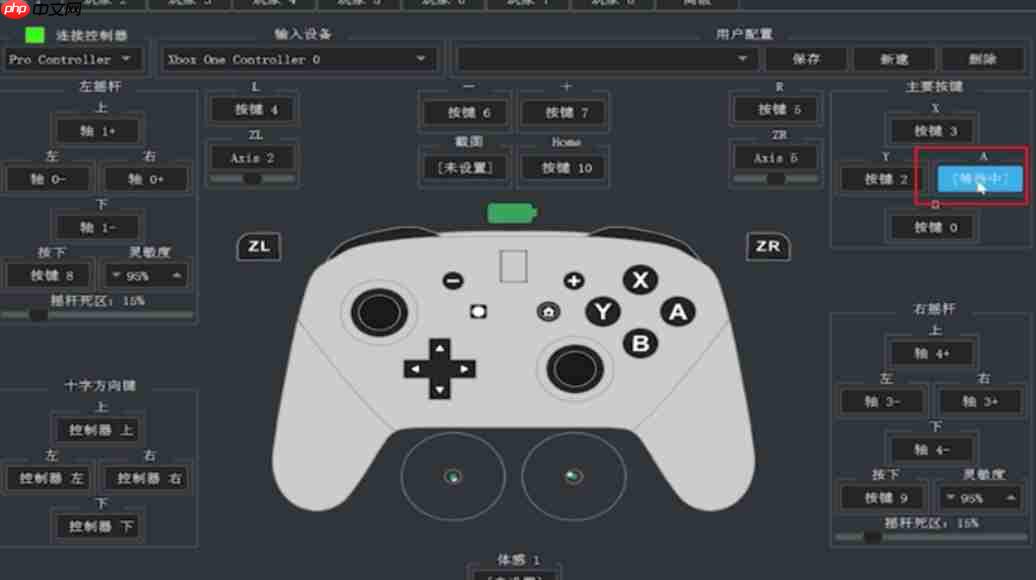
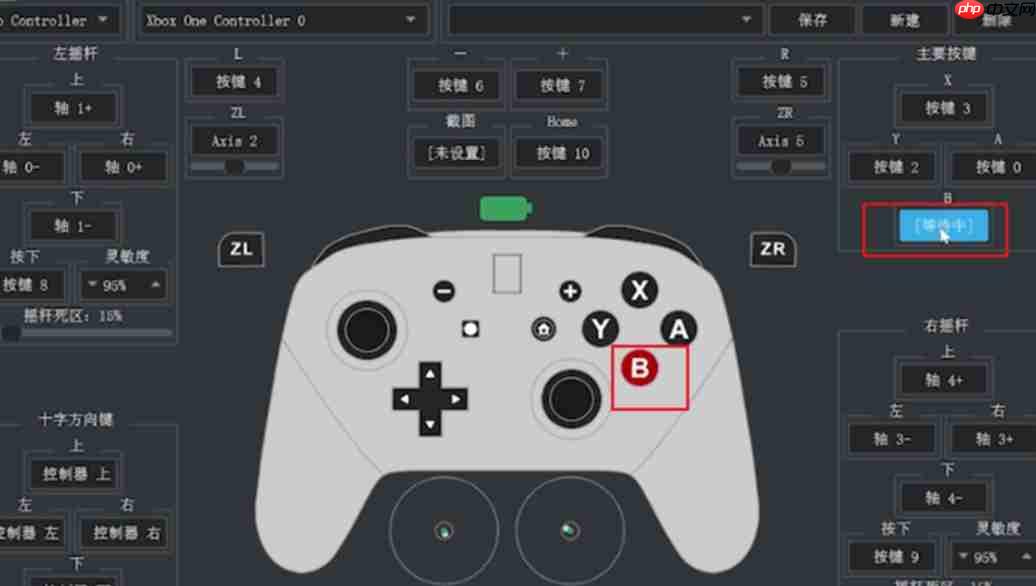
6、A/B键映射完毕后,务必勾选页面左下角的“启用震动”复选框,以确保手柄震动功能正常生效。
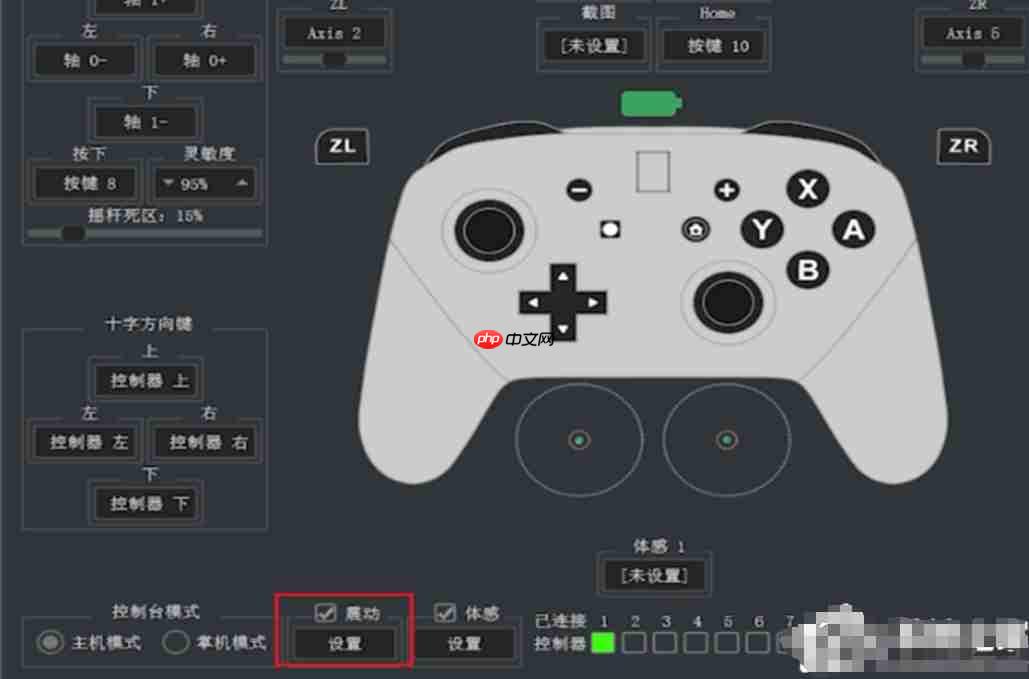
7、最后点击“用户配置”区域的“保存”按钮,将当前手柄配置存档,便于后续快速调用。
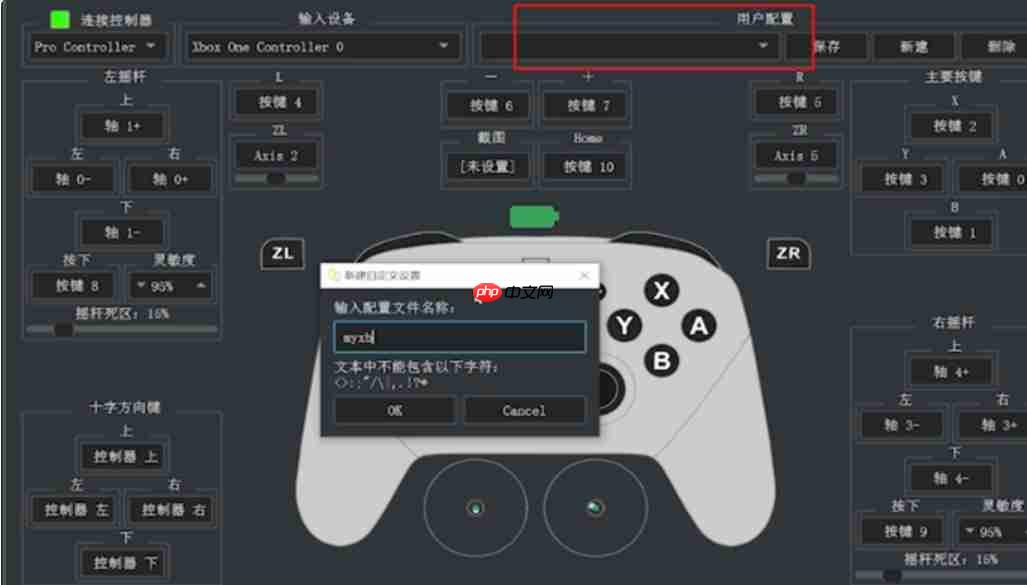
8、在具体游戏的“属性”设置中,可为不同作品指定专属配置文件——例如常规动作类游戏适配Xbox手柄方案,而需要体感交互的作品则建议切换至Joy-Con配置。
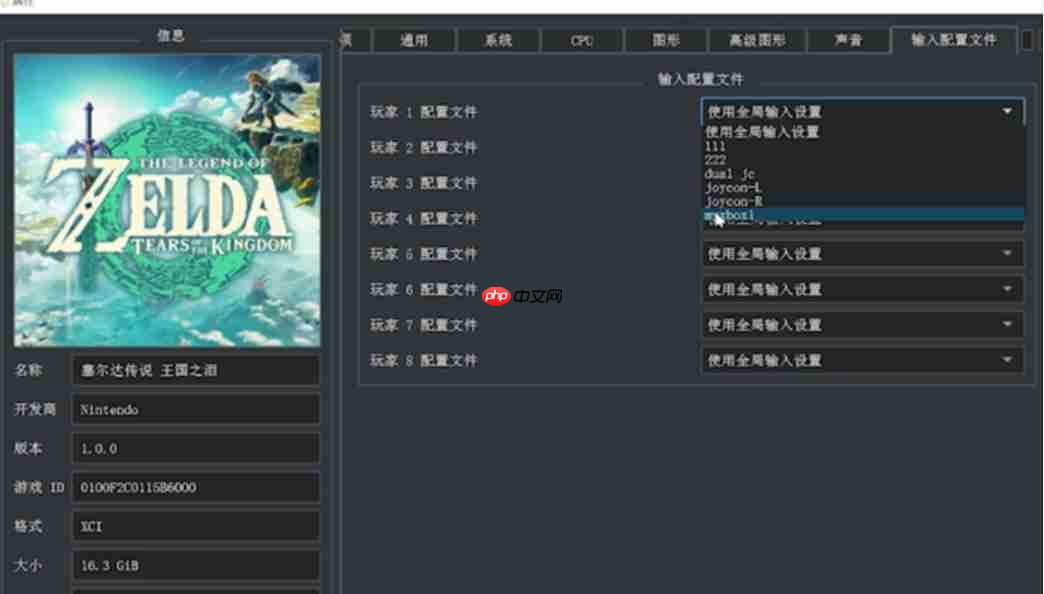
二、Joycon体感手柄配置设置
1、返回yuzu模拟器主界面,进入“设置 > 控制器”页面,准备配置体感设备。
2、在“连接控制器”中选择“双 Joycons”,并在“输入设备”中选取系统识别到的“Dual Joycon1”设备完成绑定。
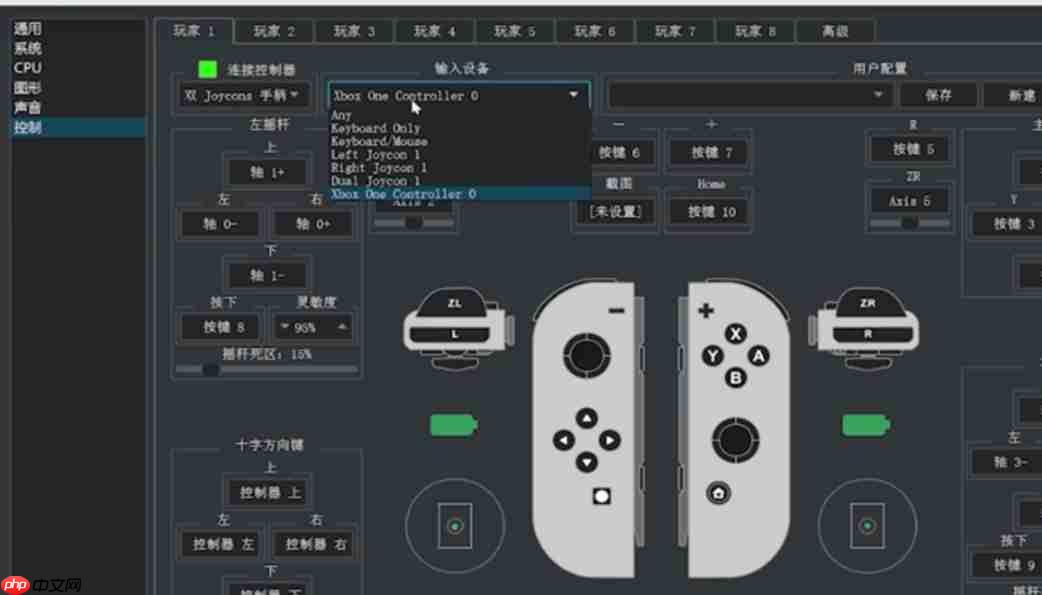
3、勾选页面左下角的“启用运动控制”选项,启用体感功能;确认无误后点击右下角“确定”完成全部设置。