





在使用ons模拟器过程中,画面无法完整显示是较为普遍的现象,这往往会对游戏体验造成干扰。但该问题通常可通过若干有效手段进行修复。
首先,请确认设备当前的屏幕分辨率配置是否合理。ONS模拟器对分辨率存在一定的适配要求,若系统分辨率与模拟器预期不符,极易引发画面裁切或显示不全的情况。建议进入模拟器的设置菜单,查找“显示”或“分辨率”相关选项,尝试切换至推荐值(如1280×720、1920×1080等),观察画面是否恢复正常。
其次,需留意目标游戏自身是否内置了独立的画面调节功能。部分ONS游戏支持自定义缩放比例、宽高比、渲染模式等参数。请在游戏内打开设置面板,逐一排查这些选项——例如将缩放级别设为“100%”“适应窗口”或“原始尺寸”,亦可尝试切换“全屏”“无边框窗口”“普通窗口”等显示模式,以定位最适配的呈现方式。
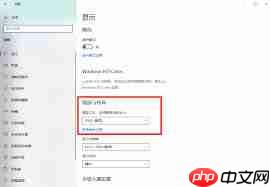
再者,显卡驱动的状态也不容忽视。老旧或不兼容的图形驱动可能导致渲染异常,进而影响画面输出完整性。建议访问NVIDIA、AMD或Intel官网,下载并安装对应型号的最新版官方驱动程序。完成更新后重启电脑,并重新启动ONS模拟器,检验显示效果是否得到优化。
若以上操作仍未奏效,可手动调整模拟器窗口形态:运行状态下,用鼠标拖拽窗口边缘改变其尺寸,或将窗口最大化/还原,有时能强制触发正确的画面布局逻辑;对于支持DPI缩放的系统,还可尝试右键模拟器快捷方式→属性→兼容性→勾选“替代高DPI缩放行为”,选择“系统(增强)”后再启动。
此外,不同版本的ONS模拟器在底层渲染机制和API调用上存在差异,某些版本可能与特定游戏或操作系统存在兼容冲突。此时不妨尝试更换其他稳定版本(如ONSv2.0、ONSv2.3或社区维护版),通过对比测试筛选出兼容性更优的运行环境。
综上所述,面对ONS模拟器画面显示不全的问题,无需过度担忧。从分辨率匹配、游戏内设调整、驱动更新、窗口管理到模拟器版本替换,多角度排查往往能快速定位症结所在,助你恢复流畅、完整的视觉体验,尽情沉浸于游戏世界之中。














