




Ampere在安卓端需手动开启悬浮窗权限才能实时显示电池数据,iOS不支持该功能,Windows/macOS可通过浏览器、PowerToys或Afloat实现类似置顶效果。
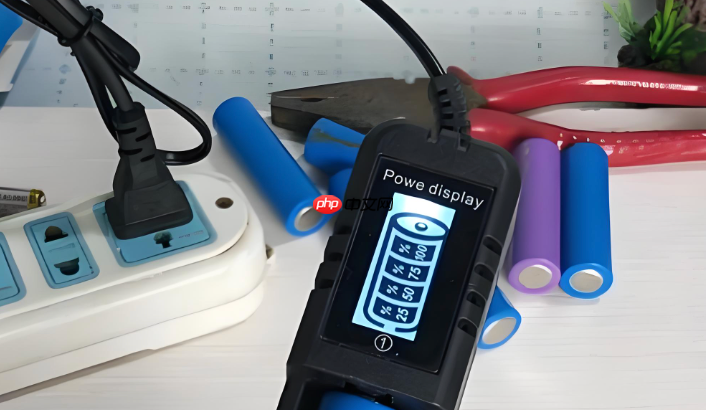
想让Ampere实时显示电池状态、充电功率等数据在其他应用上方,必须开启系统级悬浮窗权限,否则它只能在前台运行时显示数值。
安卓端开启Ampere悬浮窗权限
第一步:打开手机【设置】→【应用】→【应用管理】→ 找到并点击“Ampere”应用。
第二步:进入【权限】→【显示在其他应用上方】→ 开启开关。这一步【必须手动开启,系统不会默认授予】,否则Ampere无法弹出悬浮层。
第三步:部分品牌(如华为EMUI、小米MIUI)还需额外进入【安全中心】→【权限管理】→【悬浮窗】→ 找到Ampere并再次启用。OPPO/Realme用户则需返回【设置】→【本机管理】→【悬浮窗管理】单独勾选。
第四步:重启Ampere应用——不重启会导致已授权但界面仍无反应。
iOS端无法开启悬浮窗
Ampere在iOS平台没有悬浮窗功能,苹果系统未开放SYSTEM_ALERT_WINDOW权限给第三方电池工具。
你只能通过后台刷新获取粗略电量变化,无法实现类似安卓的实时覆盖显示。
若看到网上有“iOS开启Ampere悬浮窗”的教程,基本是混淆了画中画(PiP)或误将快捷指令通知当作悬浮窗。
Windows/macOS桌面端替代方案
方法一:用浏览器打开Ampere Web版(http://localhost:3000),右键书签→“在单独窗口中打开”,获得无地址栏轻量窗口。
方法二:Windows用户安装PowerToys → 启用Always on Top → 点击Ampere窗口标题栏快捷键(默认Win+T)置顶。
方法三:macOS用户用Afloat工具拖拽Ampere窗口→按Cmd+Ctrl+T锁定置顶,关闭后双击Dock图标即可唤回。
这三种方式均不依赖系统悬浮窗API,但视觉效果接近——【无需越狱或越狱级权限】,且可自由调整透明度与尺寸。















