


在word文档中,添加页码有助于提升文档的条理性与可读性。常规操作是在页脚或页眉区域插入页码,但实际应用中,我们往往需要将页码置于文档任意指定位置。下面为您详细讲解实现方式。
前期准备
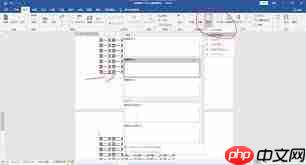
请先打开目标Word文档,并确认正文内容已调整完毕,以便精准定位所需插入页码的具体位置。
确定插入位置
将插入点(光标)移至您希望显示页码的确切位置——可以是某段文字中间、某页的特定空白处,甚至表格单元格内等灵活区域。
执行页码插入操作
1. 进入“插入”功能区:在Word顶部菜单栏中,点击“插入”选项卡。

将 LaTeX(.tex)学术论文转换为 Word(.docx),支持可编辑的 OMML 公式、原生 Word 表格、嵌入图形、IEEE 双栏排版及参考文献
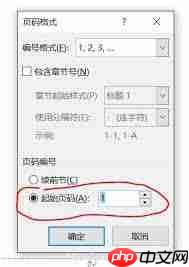
2. 点击“页码”命令:在“插入”选项卡下的“页眉和页脚”功能组中,单击“页码”按钮,系统将展开一个包含多种布局选项的下拉列表。
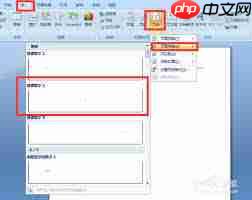
3. 指定插入方式:从下拉菜单中选择“当前位置”,即可在当前光标所在处插入页码字段“{ PAGE }”。
4. 自定义页码样式:页码插入后,双击该页码可直接进入页眉页脚编辑模式。此时,“页眉和页脚工具—设计”选项卡将自动激活,您可在此调整字体、大小、颜色及对齐方式等属性。例如,选择“居中”对齐,使页码呈现更协调的视觉效果。
5. 刷新页码编号:若后续对文档结构进行了增删修改(如插入/删除页面、段落),导致页码顺序错乱,可在页眉页脚编辑状态下,于“设计”选项卡中点击“更新页码”,系统将自动重新计算并刷新全部页码。
按照上述流程,即可实现在Word文档中任意位置精准嵌入页码。无论用于制作含特殊排版需求的报告、论文,还是优化已有文档的页码呈现形式,该方法均能高效满足个性化设置需求,显著增强文档的专业性与规范性。相信这些实用技巧将助您更从容地应对各类Word页码管理任务。












