





在word文档中,科学运用题注功能并配置图表自动编号机制,可显著提升文档的专业性、逻辑性与维护效率,使结构层次更分明、正文引用更精准。
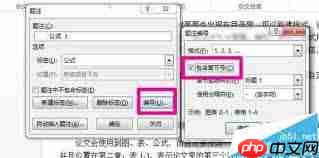
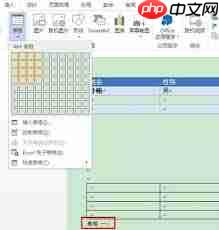
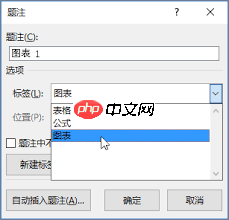
插入题注的标准流程如下:首先,精准选中需标注的图表、图片、表格或公式等对象(确保其为独立可选元素);接着,切换至顶部菜单栏的【引用】选项卡;在【题注】功能区中,点击【插入题注】按钮;系统随即弹出“题注”对话框——在此处,可通过下拉菜单选择预设标签(如“图”“表”“公式”),亦可点击【新建标签】创建专属标识(例如“流程图”“架构图”);同时,务必根据对象类型设定题注位置:图片/图表推荐设为“所选项目下方”,表格则宜设为“所选项目上方”;最后,在“题注”文本框内输入描述性文字(如“用户登录流程图”),确认无误后点击【确定】,系统将自动生成带编号的规范题注。
实现带章节前缀的自动编号,关键在于启用“章节联动”机制。操作时,在“题注”对话框中点击【编号】按钮,打开“题注编号”设置窗口:勾选【包含章节号】复选框(该选项仅在文档已应用多级列表绑定标题样式时可用);在“章节起始样式”中指定对应层级的标题样式(通常为“标题1”);于“使用分隔符”中选择短横线“-”以生成“图2-1”类格式;编号格式统一选用“1, 2, 3…”(阿拉伯数字),避免混用中文或罗马数字;还可按需调整“起始编号”值。设置完毕后逐级确认,后续插入的题注将严格依所在章节动态生成并递增编号。

当图表被剪切、粘贴或跨节移动后,编号是否仍保持准确?答案是肯定的——Word通过域代码(如 { SEQ fig \* ARABIC })驱动编号逻辑,具备实时响应能力。若发现编号未即时刷新,只需全选文档(Ctrl+A),再按F9强制更新全部域;或单独选中某题注,右键选择【更新域】,即可同步修正编号序列,确保全文编号连续、唯一、可追溯。
借助上述方法,Word题注不仅可高效完成图表标注,更能无缝支撑交叉引用、题注目录生成及整篇文档的版本化管理。无论用于学位论文、技术白皮书还是企业汇报材料,该机制均能大幅降低排版出错率,增强内容可信度与阅读体验。












