


在使用blender进行创作过程中,调整渲染输出路径是十分基础且实用的操作。下面将为你逐步讲解具体操作流程。
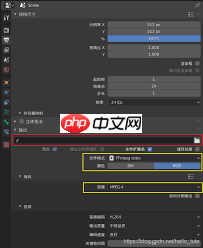
启动Blender后,打开你当前正在处理的工程文件。接着,在界面顶部菜单栏中定位并点击“渲染”选项卡。
在展开的“渲染”下拉菜单中,找到并选择“输出”子项——这正是我们用于配置输出目标位置的核心入口。
点击“输出”后,系统会弹出一个参数设置面板。该面板集中展示了所有与输出相关的控制项,其中最关键的就是“输出路径”字段。
初始状态下,该路径通常指向Blender默认分配的临时目录。如需更换,只需单击其右侧的文件夹图标即可触发路径选择器。
此时将唤起标准操作系统级的文件浏览窗口。你可以自由导航至任意本地目录,例如为本次项目单独建立的“Render_Output”文件夹,以实现资源归档的条理化管理。选定目标路径后,点击“确定”完成确认。
返回设置面板,你会立即看到“输出路径”文本框中已同步更新为你所选的新位置。
此外,该文本框还支持手动编辑,允许你在路径末尾添加自定义的文件命名前缀或占位符(如 <scene>_<frame>),甚至嵌入项目代号、日期、版本标识等信息,从而提升多版渲染结果的可追溯性。
当然,在修改路径的同时,也建议一并检查其他关键输出参数是否适配当前需求,例如图像格式(PNG、EXR等)、帧率、分辨率、色彩空间等——它们均位于同一设置面板内。
按照上述流程操作,即可高效、准确地将Blender的渲染成果导出至指定目录,显著提升项目协作与后期处理效率。















