


在日常使用电脑时,大家都希望系统环境干净整洁,不被各类冗余软件打扰。360软件管家提供的“纯净模式”正是为此而生,它能有效过滤干扰项,助你打造清爽的软件安装体验。接下来,我们将一步步为你讲解如何启用并配置该功能。
开启纯净模式入口
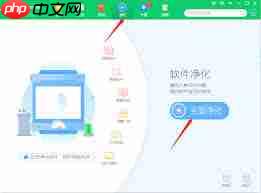
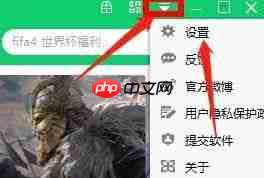
启动360软件管家后,在顶部菜单栏中定位到“设置”按钮并点击。进入设置界面后,系统会展示多个功能模块,其中“纯净模式”即为本次操作的核心选项,位于显眼位置。
选择需拦截的软件类别
进入纯净模式配置页后,页面将列出多种可拦截的软件类型。例如,“推广类软件”往往在安装或运行过程中频繁弹出广告,打断操作流程;而“捆绑类软件”则常借主程序安装之机悄然植入无关应用,额外消耗系统资源。你可以根据实际使用习惯,勾选希望拦截的对应类型。
自定义拦截规则
除内置分类外,360软件管家还支持个性化拦截设置。若某些特定程序(如某款高频弹窗的小众工具)持续造成困扰,可点击“添加自定义拦截项”,手动输入其名称或安装路径,将其纳入拦截范围。
保存并启用设置
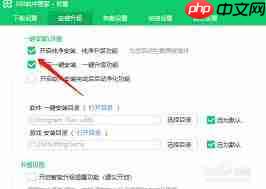
完成所有配置后,点击“确定”确认保存。此后,360软件管家将在下载、安装等环节自动识别并拦截已选定的软件类型,确保整个过程更专注、更高效,真正实现“所装即所需”。
温馨提示
启用纯净模式后,请留意部分软件可能因被拦截而出现安装失败或功能受限的情况。如遇此类问题,建议临时关闭该模式完成关键操作,之后再恢复启用。同时,建议定期回顾并更新拦截列表,结合当前软件生态变化及时优化设置,持续保障系统环境的洁净与稳定。
只需几个简单步骤,即可借助360软件管家轻松构建专属的纯净软件安装空间。立即尝试,让你的电脑远离杂乱,运行更轻盈、更顺心!















