


当windows 10系统中用户管理器(user manager)服务被禁用时,可能引发开始菜单、microsoft edge、cortana及任务栏网络图标等核心功能异常,点击相关组件时常弹出“explorer.exe:未注册类”的错误提示。该问题根源在于此关键系统服务处于非活动状态,影响了用户会话与界面组件的正常初始化。解决方法为重新启用该服务,并将其启动类型设为“自动”,随后重启系统即可恢复全部功能。具体操作可通过任务管理器进入服务管理界面,定位user manager服务并手动启动。
1、 Windows 10中若User Manager服务被禁用,将导致开始菜单、Edge浏览器、Cortana、网络连接图标等功能失效,点击时频繁出现explorer.exe报错——“未注册类”,桌面环境响应迟滞,基础交互能力严重受限。
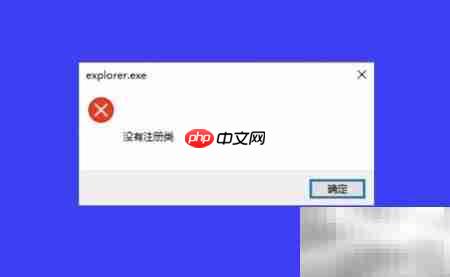
2、 面对Windows 10中User Manager服务被禁用所引发的多项功能不可用问题,应如何快速定位并修复,以确保系统界面组件回归稳定运行状态?
3、 由于开始菜单与Cortana均无法调用,常规方式难以打开服务管理器,此时需借助任务管理器作为入口进行后续操作。
4、 操作路径如下:
5、 右键单击任务栏空白区域,在弹出菜单中选择“任务管理器”即可启动。
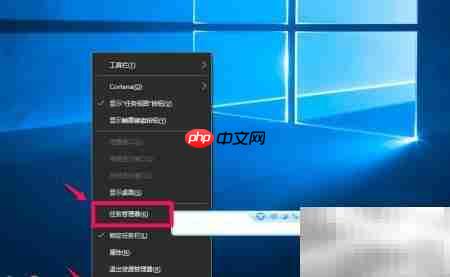
6、 或按组合键Ctrl + Alt + Del,在安全选项界面中点击“任务管理器”。
7、 在任务管理器窗口中,切换至“服务”选项卡。
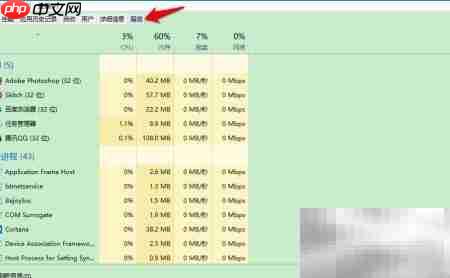
8、 点击右下角“打开服务”链接,跳转至完整的服务管理控制台。
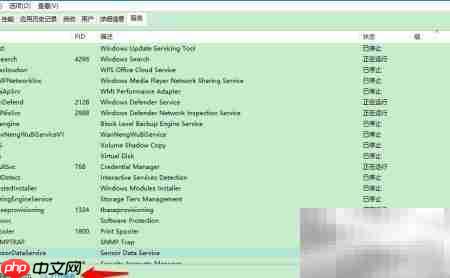
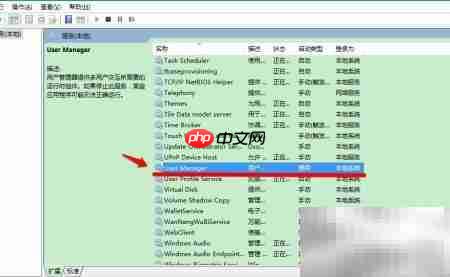
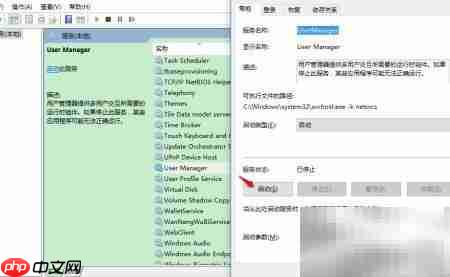
9、 在服务列表中,使用鼠标拖动右侧滚动条向下查找,定位到“User Manager”项后双击进入属性设置。
10、 进入User Manager服务属性界面,可查看当前配置详情。
11、 当前启动类型显示为“已禁用”,表明系统不会加载该服务。
12、 服务状态为“已停止”,且无自动激活机制。
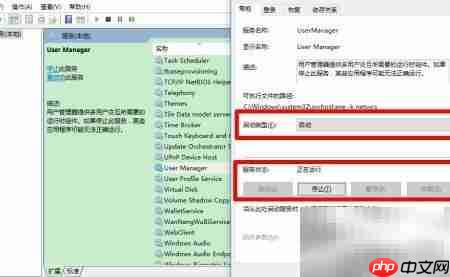
13、 在“启动类型”下拉菜单中,选择“自动(延迟启动)”或“自动”选项。
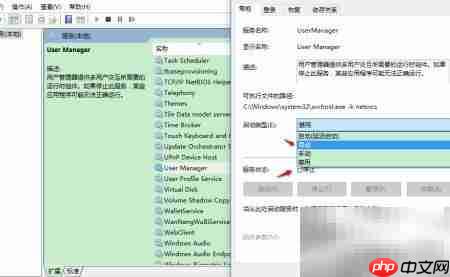
14、 若更改启动类型后,“启动”按钮仍呈灰色不可点,建议先点击“应用”保存设置,再尝试启动。
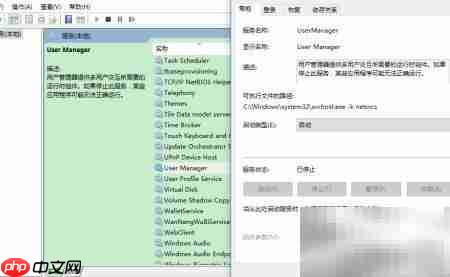
15、 应用设置后,“启动”按钮恢复正常可用状态,点击即可手动运行该服务。
16、 成功将User Manager服务启动类型设为“自动”后,
17、 服务状态将更新为“正在运行”。
18、 最后点击“确定”关闭属性窗口,完成配置。
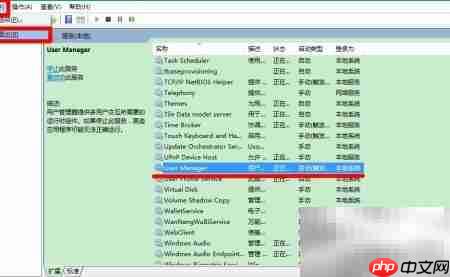
19、 返回服务管理主界面,确认列表刷新后的显示效果:
20、 User Manager服务状态已更新为“正在运行”,且启动类型为“自动”。
21、 点击左上角“文件”菜单,选择“退出”关闭服务管理器。
22、 接着按下Ctrl + Alt + Del组合键,进入登录安全界面,点击“注销”以结束当前会话。

23、 注销完成后重新登录,系统桌面加载完毕后,此前异常的各项功能均已恢复正常响应。
24、 Windows 10中User Manager服务一旦被禁用,极易造成开始菜单、Edge浏览器、Cortana、网络图标等功能集体失灵,并伴随explorer.exe“未注册类”错误提示。本文提供一套经实测验证的高效修复流程,步骤清晰、操作便捷,适用于各类因服务配置异常导致的UI组件故障场景,能迅速恢复系统基础交互能力。














