


photoshop cc 调色预设的导入步骤与操作方法详解(适配主流版本,含多种预设类型)
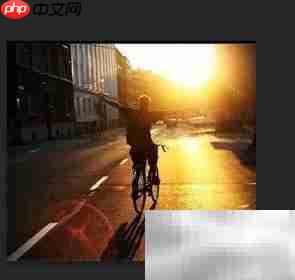
1、使用 Photoshop 打开一张待调色的图片。
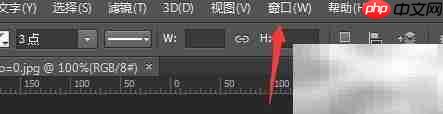
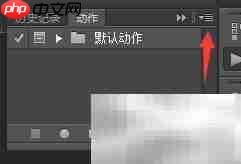
2、点击菜单栏【窗口】→【动作】,调出“动作”面板;在面板右上角点击折叠菜单图标(即带向下箭头的三条横线),选择【载入动作】选项。
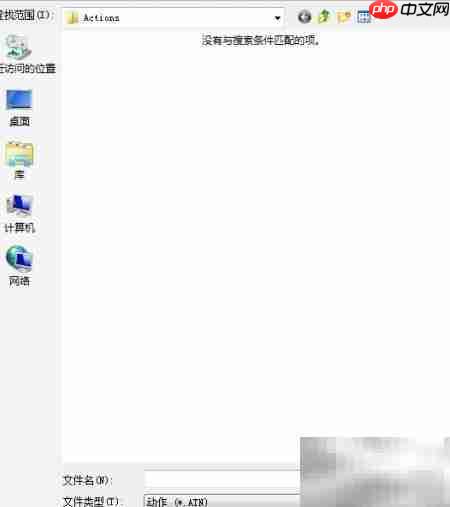

3、在弹出的文件选择对话框中,定位并选中您已下载的 .atn 格式动作文件(即调色类预设打包的动作),点击【载入】。成功导入后,“动作”面板中将新增对应动作组及子项。
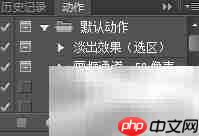
4、在动作列表中展开该动作组,点击所需调色动作名称左侧的播放按钮(红色小圆点图标),Photoshop 将自动执行全部预设步骤(如应用曲线、色相/饱和度、可选颜色等调整图层),实时生成专业级调色效果。
? 补充说明:
- 若需导入的是 3DLUT/CUBE 调色预设,请将
.cube或.3dlut文件复制至 Photoshop 安装目录下的Presets\3DLUTs文件夹,重启软件后,在【图层】→【新建调整图层】→【颜色查找】中即可从下拉菜单直接选用; - 若为 Camera Raw 预设(.xmp),则需通过【滤镜】→【Camera Raw 滤镜】打开图像,在右侧面板点击三点菜单 →【导入预设】完成加载;
- 动作类调色预设(
.atn)本质是自动化流程,兼容性强、操作直观,特别适合批量统一色调或复刻特定风格。














