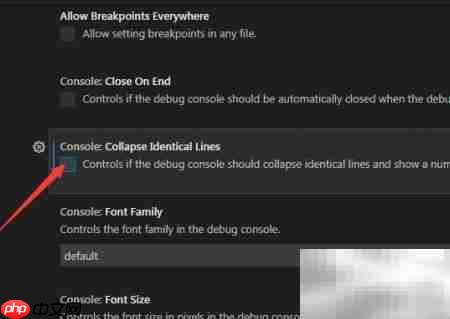
如何在 visual studio code 中禁用代码折叠区域的缩进引导线?本文将逐步讲解关闭该视觉辅助功能的操作方法,帮助用户获得更清爽的代码视图,优化编辑器界面布局与阅读体验。
1、 启动 Visual Studio Code 并打开任意工作区或文件。
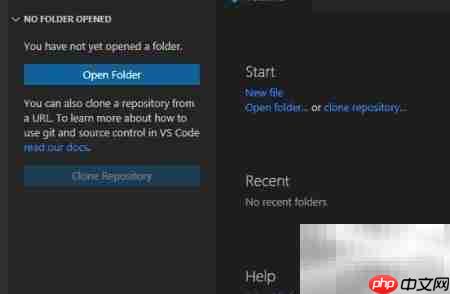
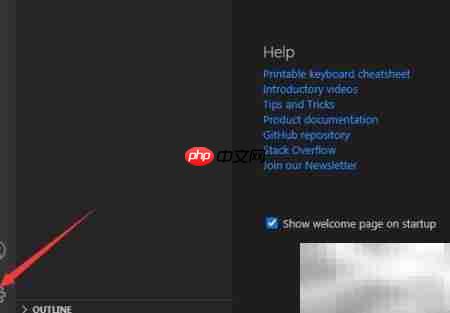
2、 点击窗口左下角的齿轮图标(设置按钮),呼出快捷配置菜单。
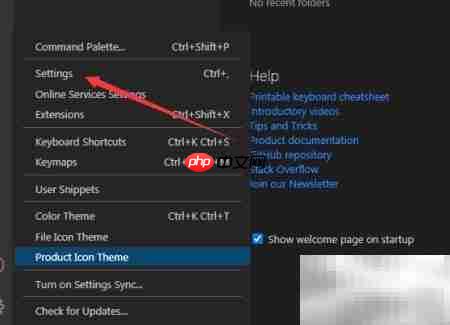
3、 在弹出的下拉菜单中,点击“Settings”(设置)选项,进入全局配置页面。

4、 进入设置界面后,在左侧导航栏中选择“Text Editor” → “Folding”(文本编辑器 → 折叠)分类。

5、 在折叠设置项中,找到并取消勾选“Show Folding Controls”或“Render Folded Lines Indent Guides”相关选项(具体名称依 VS Code 版本略有差异,通常为“Enable folding indentation guides”)。
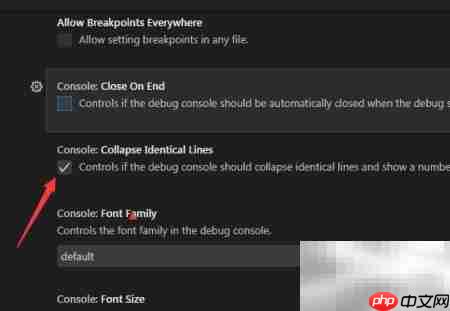
6、 完成设置后,无需手动保存——VS Code 会自动应用更改;可立即刷新编辑器或重启验证效果。