





WPS AI可快速生成定制化节日祝福语:输入含节日名称、对象身份、语气要求、长度限制的提示词,一键获取3条文案,支持直接复制、追问优化或人工混搭,并能收藏模板复用。
☞☞☞AI 智能聊天, 问答助手, AI 智能搜索, 多模态理解力帮你轻松跨越从0到1的创作门槛☜☜☜
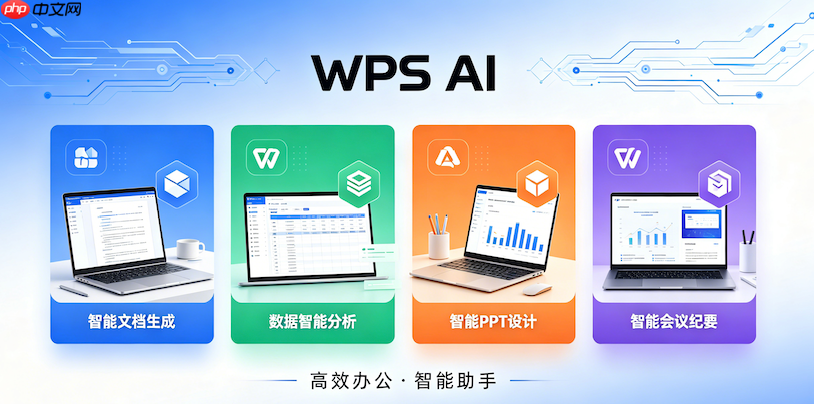
想让WPS AI帮你生成一条得体、不落俗套的节日祝福语,不用自己绞尽脑汁编句子,也不用翻遍朋友圈找灵感——只要把节日类型、对象关系和语气倾向告诉AI,它就能即时输出可直接使用的文案。
打开WPS AI并进入写作辅助界面
启动WPS Office → 顶部菜单栏点击【应用】→ 在弹出面板中找到并点击【WPS AI】图标 → 等待加载完成,进入主对话界面。
如果右下角未显示“WPS AI”浮动按钮,说明当前文档未启用AI功能,需先新建一个空白文档或打开已有文档再触发。
输入清晰、带约束条件的提示词
在底部输入框中,直接输入类似这样的提示:

{"answer":"协助 macOS 用户准备、转换、导出及排查 Word、PDF、Markdown、PowerPoint 和 Excel 文件,确保 WPS Office 工作流程可靠。"}
“写一条给直属领导的中秋节祝福语,语气恭敬但不过分谦卑,带一点秋日意象,不超过60字。”
这一步最关键:必须包含【节日名称】【对象身份】【语气要求】【长度限制】四个要素。漏掉“直属领导”可能生成泛泛而谈的通用句;没写“不超过60字”,AI容易输出长段落,反而不便复制使用。
避免只写“帮我写个中秋祝福”,AI会默认按最保守风格输出,大概率是“月圆人圆事事圆”这类高频套话。
筛选与微调生成结果
方法一:直接采纳最优句
WPS AI通常一次性返回3条不同风格的祝福语。快速扫读,选中你最顺眼的一条 → 鼠标右键 → 【复制】→ 粘贴到微信、邮件或贺卡文档中即可。
方法二:用追问优化细节
若三条都不够满意,不要重新输一遍完整提示,而是点击其中一条下方的【继续优化】按钮 → 输入补充指令,例如:“把‘皓月当空’改成‘桂香盈袖’,去掉‘恭祝’这个词”。【修改指令越具体,AI调整越准,切忌说‘改得更好一点’】
方法三:人工组合混搭
把第一条的开头 + 第三条的结尾拼在一起,再手动删掉重复的“愿”字——这种轻量编辑比重写更快,也更贴合你的语言习惯。
保存常用模板方便下次调用
第一步:在WPS AI对话框中,点击右上角【…】→ 选择【收藏对话】。
第二步:为该收藏命名,例如“节日祝福-领导-简洁版”。
第三步:下次需要时,点击左侧【我的收藏】→ 找到该条目 → 点击即可复现原始提示词,替换节日名和对象身份后直接生成新内容。
这比每次从头输入提示词节省至少15秒,尤其适合行政、HR等需高频发送节日问候的岗位。
















