


在使用电脑过程中,若任务栏配备快速启动区域,日常操作将更为高效。那么,如何配置任务栏以启用快速启动功能呢?
1、 如何在Windows XP系统中重新启用任务栏上的快速启动区域?
2、 若Windows XP任务栏中的快速启动栏意外隐藏,可通过系统设置轻松恢复显示。
3、 在任务栏空白位置右键单击,选择“属性”,进入“任务栏和开始菜单属性”窗口,确认“显示快速启动”复选框处于未勾选状态。
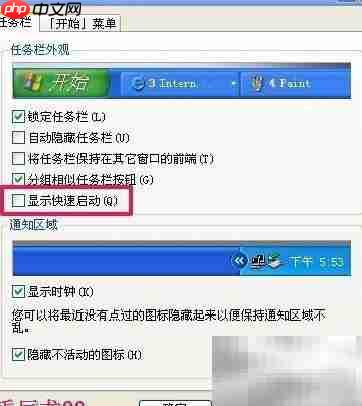
4、 勾选“显示快速启动(Q)”选项,随后依次点击“应用”与“确定”,完成启用操作。
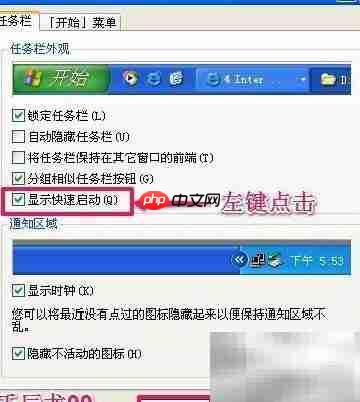
5、 此时,任务栏上已成功恢复快速启动功能。

6、 对于Windows 7系统而言,其默认不再提供原生快速启动栏,但用户可借助第三方工具打造功能相似的快捷入口,实现常用程序与文件夹的一站式管理,操作简洁,显著提升工作效率,无需依赖系统内置功能即可快速调用高频应用。
7、 具体操作如下:
8、 下载并安装Quick Jumplist 3.3.0.0工具,启动程序后,在系统托盘中右键点击其图标,再左键选择“锁定到任务栏(K)”,即可将其固定至任务栏,便于随时调用。
9、 使用时,只需用鼠标左键单击任务栏上的Quick Jumplist图标即可展开菜单。

10、 在弹出的“Quick Jumplist - 0/22”窗口中,左键点击顶部菜单栏的“文件”选项。
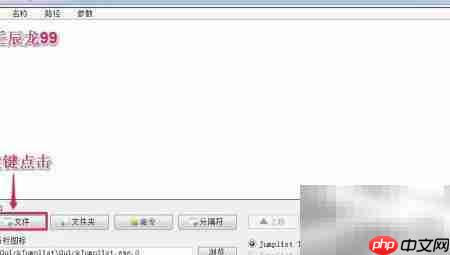
11、 在打开的文件浏览窗口中,左键双击需添加至快捷列表的目标程序,例如示例中的Skitch应用程序。
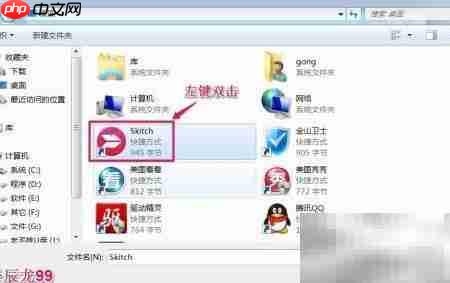
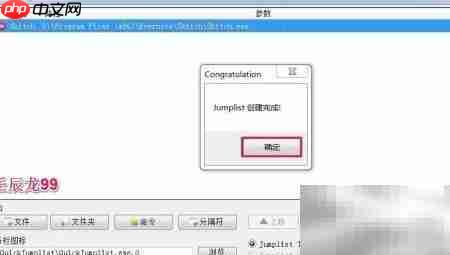
12、 返回“Quick Jumplist - 0/22”主界面,可见Skitch已成功加入列表。左键点击“应用”按钮,在弹出的“Jumplist创建完成”提示框中点击“确定”。重复上述流程,逐个添加其余所需项目,直至全部配置完毕。
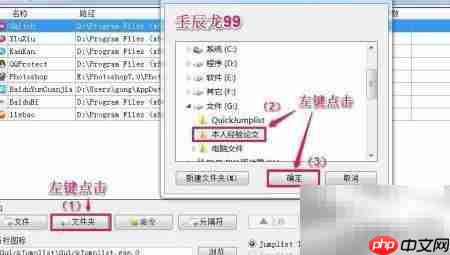
13、 在“Quick Jumplist - 0/22”界面中点击“文件夹”选项,选择希望添加的目录路径,确认无误后点击“确定”,即可完成文件夹的快速访问配置。
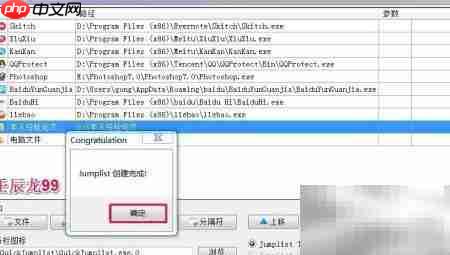
14、 再次点击“应用”,待提示“创建完成”后,点击“确定”保存设置。
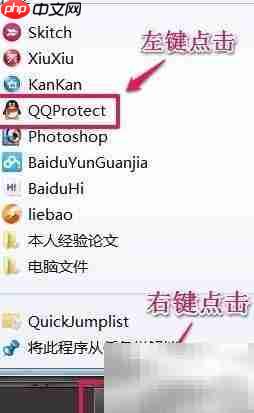
15、 该工具最多支持同时添加20项内容(含程序与文件夹),实际使用中,只需右键单击任务栏中已固定的Quick Jumplist图标即可呼出菜单。
16、 左键点击菜单中对应的应用或文件夹条目,即可即时启动或打开,响应迅速,操作流畅。
17、 综上所述:
18、 Windows XP用户可通过任务栏属性设置便捷还原快速启动栏。
19、 Windows 7用户则可通过Quick Jumplist等实用工具,自定义构建高效快捷启动方案,并掌握其完整配置与使用流程。
20、 本文内容供有需要的用户参考借鉴。













