


在blender中搭建骨架是角色动画、绑定与驱动工作的核心前提。下面将为您逐步讲解具体操作流程。
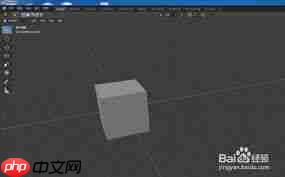
切换至编辑模式
启动Blender后,先导入目标模型或新建一个基础网格体。接着确保模型处于选中状态,在右侧“对象属性”面板中确认其为活动对象;随后在顶部模式选择栏切换到“编辑模式”,再点击左上角“添加”菜单 → “骨架” → “添加骨架”,即可生成默认的单根骨骼结构——此时系统自动进入骨架的编辑环境,便于后续精细化构建。
优化骨骼布局
进入编辑模式后,您可自由增删与调整骨骼。使用快捷键Shift+A调出添加菜单,选择“骨骼”来插入新骨骼节点,并通过G(移动)、R(旋转)、S(缩放)精准定位每一段骨骼的位置、朝向与长度,使其贴合模型解剖结构。针对高精度角色(如人形生物),建议补充手指、脚趾、脊椎细分等次级骨骼,以增强动作控制力;注意保持父子连接关系清晰,避免断连或交叉,从而保障后续动画运动的自然性与稳定性。
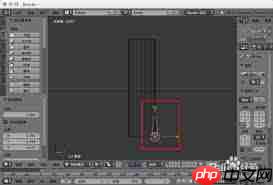
配置骨骼参数
每根骨骼均具备独立可调的属性设置。在右侧“骨骼属性”面板中,可为其命名、指定颜色标识,提升多骨骼场景下的辨识效率;还可修改“长度”、“头部半径”、“尾部半径”等几何参数,影响视图显示效果及权重绘制范围。尤为关键的是“关系”选项卡中的“父级”设定——它定义了骨骼层级链路与变换继承逻辑。例如将前臂设为上臂的子级、手掌设为手腕的子级,即可实现符合生物力学规律的联动运动。
完成蒙皮绑定
骨架结构调整完毕后,需执行蒙皮(Skinning)操作,即建立骨骼与网格之间的驱动关联。首先选中模型,再按住Shift加选骨架,在对象模式下按下Ctrl+P,选择“自动权重”或“空组”后手动进入“权重绘制”模式,利用画笔工具调节各顶点受控于不同骨骼的强度值。权重数值越接近1.0,该区域顶点越忠实跟随对应骨骼运动;务必检查关节弯曲处、面部、手指等易出错区域,防止穿模、撕裂或响应迟滞等问题。
遵循上述流程,您便能在Blender中构建出结构合理、控制灵活、适配性强的专业级骨架系统,为角色动画、表情驱动、物理模拟等后续环节提供可靠支撑。













