





在日常操作excel过程中,常常需要对多个工作表进行统一命名或按规则重命名,以提升数据整理与管理的效率。以下是几种实用且高效的批量重命名方式。
方法一:借助鼠标右键实现多表同步重命名
1. 按住Ctrl键,逐个单击需重命名的工作表标签,完成多选。
2. 在任意一个已被选中的工作表标签上点击鼠标右键,从快捷菜单中选择“重命名”选项。
3. 输入基础名称后按回车键确认,系统将自动为所有选中工作表赋予该名称,并在其后添加递增序号(如“新名称1”“新名称2”……)。
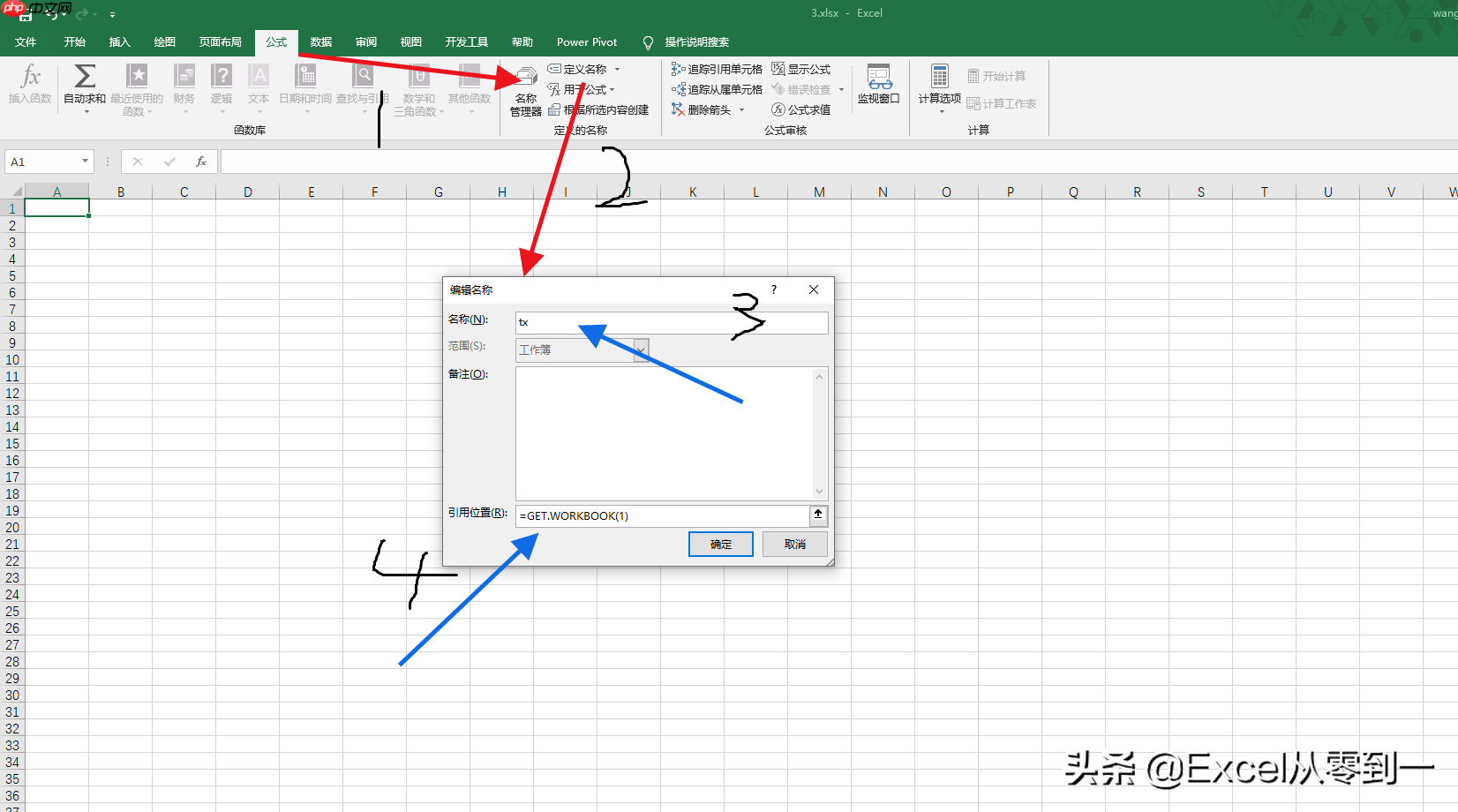
方法二:通过VBA宏代码自动化批量修改表名
1. 使用快捷键Alt+F11,启动Visual Basic for Applications编辑器。
2. 在左侧“工程资源管理器”窗口中,定位到当前正在使用的Excel文件(即ThisWorkbook)。
3. 右键点击该工作簿名称 → 选择“插入” → “模块”,然后在新建模块中粘贴以下代码:

Sub RenameSheets()
    Dim ws As Worksheet
    For Each ws In ThisWorkbook.Worksheets
        ws.Name = "新名称" & ws.Index
    Next ws
End Sub
其中,“新名称”可替换为你所需的前缀,“ws.Index”代表工作表在工作簿中的顺序编号,确保生成的名称具有唯一性与规律性。
4. 点击工具栏上的“运行”按钮(或按F5),执行宏命令,所有工作表将按设定规则完成重命名。
方法三:借助Power Query构建动态命名逻辑
1. 先按住Ctrl键,依次选中目标工作表(注意:此方法需配合后续步骤使用,不直接作用于表签)。
2. 切换至“数据”选项卡,点击“从表格/区域”,将各表内容导入Power Query编辑器(建议先统一结构化处理)。
3. 在Power Query编辑器中,添加自定义列,输入如下公式生成新表名:
="新名称" & [Index]
(注:若未含Index列,需先添加索引列)
4. 完成设置后,点击“关闭并上载”,系统将依据查询结果更新对应工作表名称(部分版本需配合VBA辅助实现最终重命名,此处为通用流程示意)。
以上三种方式各具优势:右键法最简单直观,适合少量且规则简单的场景;VBA宏灵活性强、执行高效,适用于固定格式的大批量操作;Power Query则更侧重数据驱动逻辑,适合需结合其他字段或条件生成名称的情况。合理选用,可显著优化Excel工作流,让表格管理更智能、更省时。














