





在日常光盘制作过程中,盘面图案的设计至关重要,既要体现美观性与专业感,又要保证关键信息一目了然。
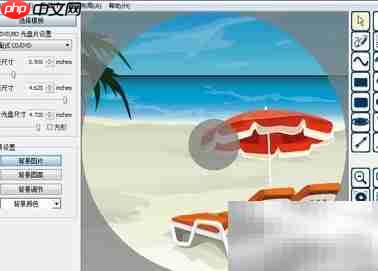
1、 启动软件后,点击“背景图片”选项,导入已准备好的背景图。随后使用背景微调功能,对打印范围进行精准定位与缩放,确保整体构图协调、画面饱满。
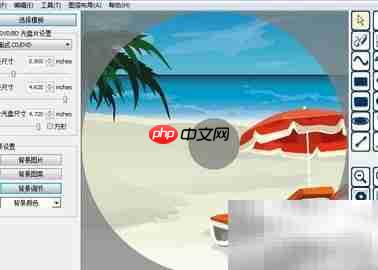
2、 从工具栏中选择“直角矩形”工具,鼠标指针切换为十字形后,在画布上拖拽绘制矩形框。通过拖动控制点调整其大小与位置,并自定义填充色、边框颜色及透明度参数。
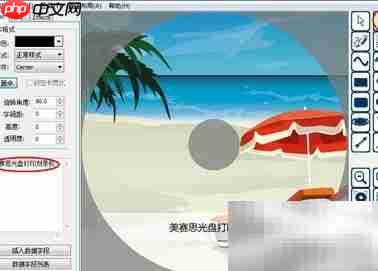
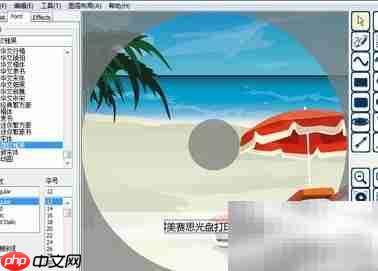
3、 利用“文本工具”添加标题或说明文字(如:美赛思光盘打印刻录机),设置字体类型、字号大小和文字颜色;支持添加常用视觉效果,本例中启用了阴影样式,并依据版式需要进行了细节优化。
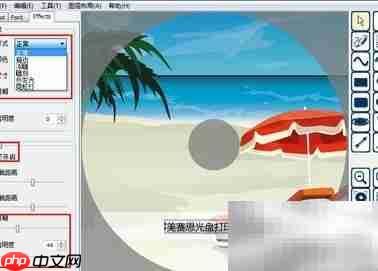
4、 借助“剪贴画”功能插入图标或装饰性图片,将其放置于合适区域,并通过缩放与旋转操作完成精准排布。
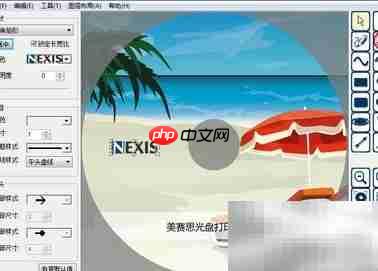
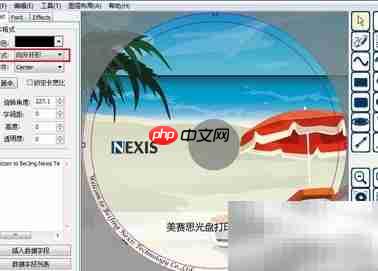
5、 如需增强设计表现力,可选用环形文字功能:先输入内容,再将文本样式设为“外环排列”,并可沿用前述方式为其添加阴影、渐变等特效,提升视觉层次。
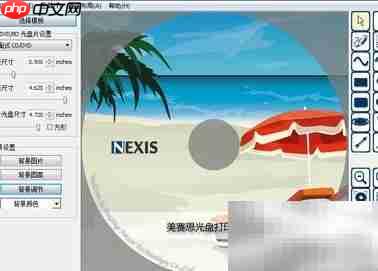
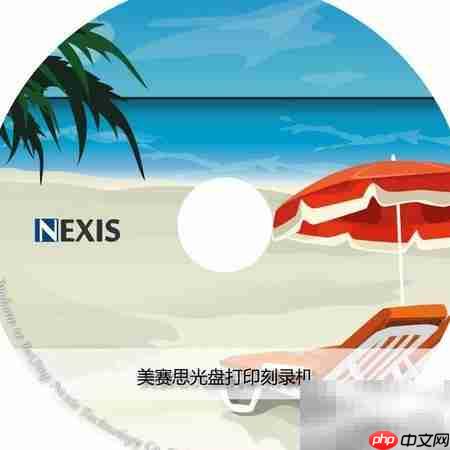
6、 至此,一款简洁而不失质感的光盘封面即告完成。此外,软件还提供圆角矩形、多边形、扇形、箭头等多种图形工具,满足多样化创意需求。当页面元素较多时,还可启用“图层管理”功能,自由调节各对象的叠放顺序,使编辑过程更直观高效,助力实现逻辑清晰、结构严谨的最终排版效果。















