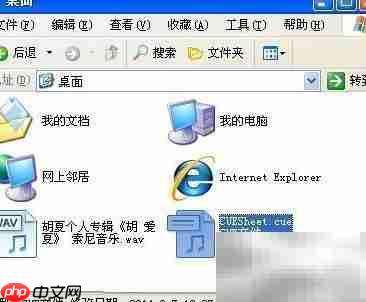
通常来说,从cd中提取音轨会生成两类文件:一个是wav格式的原始音频文件,另一个是用于标记曲目位置与信息的cue索引文件。不少乐迷习惯从网络获取音乐资源,但下载到的往往只有单独的音频文件,缺失配套的cue文件。虽然它体积微小、存在感不强,但在处理未分轨的整张专辑时,缺少cue文件会导致诸多困扰——比如无法精准切分音轨、难以跳转至指定曲目或进行专业播放/刻录操作。而若音频本身已是按单曲分割好的独立文件,则在多数刻录场景下并不依赖cue文件。
那么,当手头仅有一个完整的WAV整轨文件,却无对应CUE信息时,该如何高效、准确地为其创建一份规范的CUE索引文件?这正是许多用户亟需掌握的实用技能。
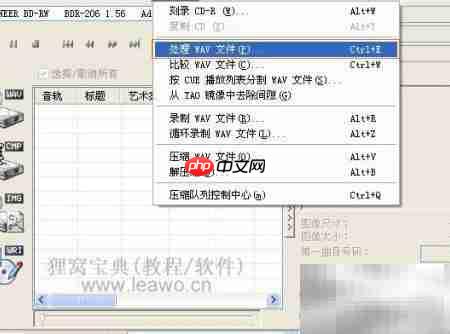
1、 手把手教你为WAV整轨音频生成CUE文件。准备一个含六个节目的完整WAV文件,安装并启动CUE编辑工具,进入主界面后,在“工具”菜单中选择“处理WAV文件”,依照向导提示操作,即可自动构建匹配的CUE索引文件,便于后续分轨播放与统一管理。
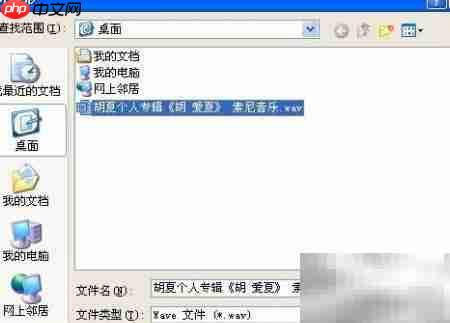
2、 在波形显示窗口中加载已准备好的整轨WAV文件,点击“打开”按钮完成导入。
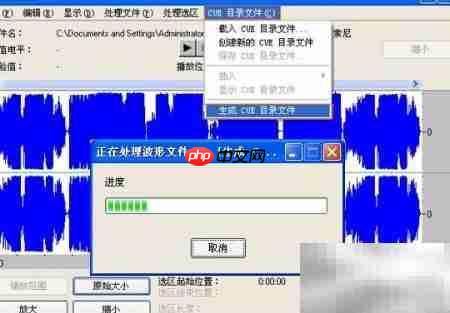
3、 软件将自动对WAV音频内容进行解析与分析。

4、 分析结束后,系统弹出音效处理界面;此时请在“CUE目录文件”菜单中选取“生成CUE目录文件”功能。
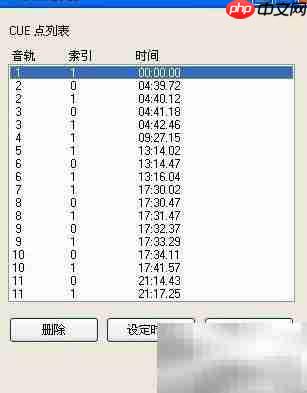
5、 随即出现CUE文件预览窗口,显示识别出的11个音轨索引,与实际应有6首曲目存在差异。此属常见现象,无需过度担忧,可继续执行后续步骤。
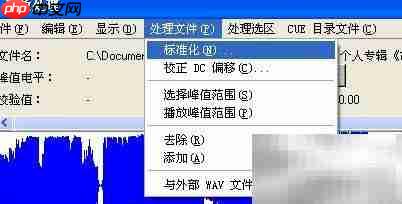
6、 进入“处理文件”菜单,借助标准化处理、峰值范围设定、峰值播放测试及静音段剔除等功能,对音频结构进行优化,并重新生成更精准的CUE目录。

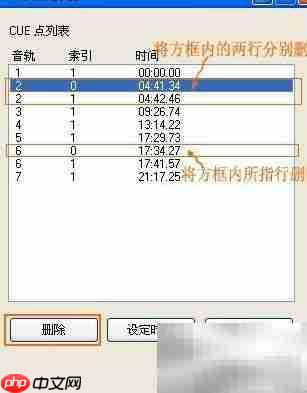
7、 新生成的CUE预览窗口将再次弹出。请仔细核对各CUE点的时间戳:若相邻两轨间隔仅约一秒多钟,基本可判定为误识别的无效分界点,应选中并删除;同时,索引号为0的条目也通常无实际意义,建议一并移除。
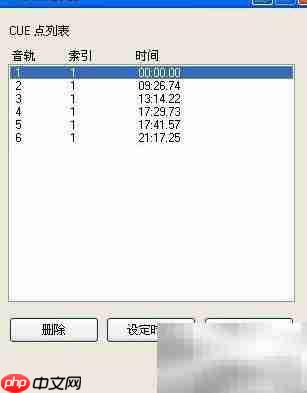
8、 经过上述调整后,CUE点列表将清晰呈现标准的六轨结构,确认无误后关闭该窗口即可。
9、 返回“CUE目录文件”菜单,点击“保存CUE目录文件…”选项。若该命令呈灰色不可用状态,请先点击“显示CUE目录文件”,随后关闭当前CUE预览窗口,再尝试调用保存功能,即可正常启用。
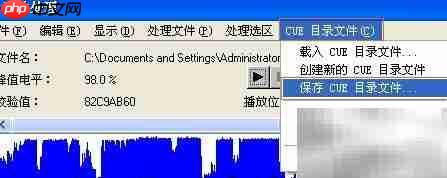
10、 在“另存为”对话框中,可自定义CUE文件名称并指定存储路径。推荐将生成的CUE文件与原始WAV文件置于同一文件夹内,以确保兼容性与使用便捷性。检查无误后点击“保存”,整个流程即告完成。
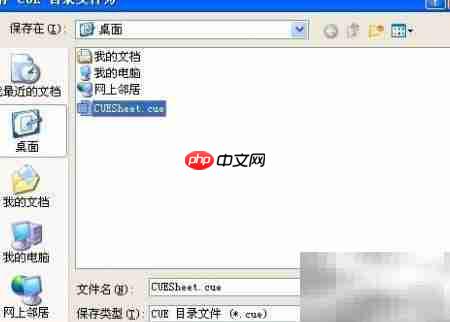
11、 软件将快速完成CUE文件的生成,前往所选保存路径即可查看并验证该文件是否存在。