本文将全面解析在 macos 系统上部署 visual studio community 2017 的完整流程,助力用户高效完成环境搭建,满足日常编程学习与实际开发需求。
1、打开浏览器,使用百度搜索“微软官网”,定位至官方 Visual Studio Community 2017 产品页面,点击进入即可跳转至该版本的官方下载入口。
2、根据当前所用系统,在页面右上角选择对应平台——macOS(注意:Visual Studio for Mac 与 Windows 版本不同,此处为适配 macOS 的专用版本),切换后页面内容将自动更新。

3、在左侧导航栏中点击“Visual Studio for Mac”(即 Community 2017 对应的 macOS 版本),确认系统兼容性后,点击下载按钮获取安装包。

4、下载完成后,找到并双击名为 VisualStudioForMacInstaller__xxx.dmg 的磁盘映像文件,系统将自动挂载并显示安装向导界面,如下图所示。

5、在弹出窗口中双击安装图标,完成安全验证后,进入组件选择与配置界面。
6、若仅用于 Web 开发(如 ASP.NET Core、HTML/CSS/JS 等),可取消勾选 Android、iOS 及 macOS 原生应用开发支持模块,精简安装内容;设置完毕后,点击右下角“Install”按钮开始安装。

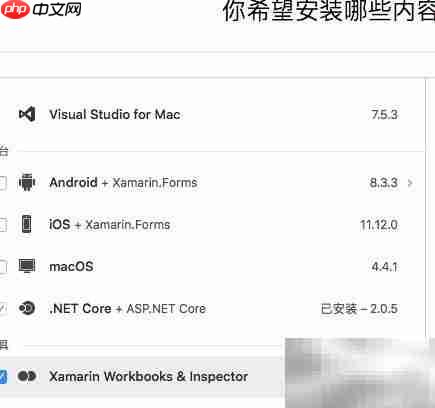
7、安装过程为全自动运行,期间系统可能提示输入管理员密码以授权操作,请按提示正确输入并确认,具体界面如下所示。

8、安装成功后,Visual Studio for Mac 图标将出现在 Dock 栏及应用程序文件夹中,桌面亦可能生成快捷方式(取决于安装选项),参考图示如下:


9、直接点击 Dock 或桌面图标即可启动 IDE,首次运行会引导完成初始配置,操作直观流畅,如下图所示: