


先用磁盘清理扫出基础垃圾,再清理系统文件中的Windows.old;手动清空%temp%、temp、prefetch目录;关闭休眠释放6–12GB;迁移桌面/下载/文档至D盘;定向清除并重设微信/QQ缓存路径;卸载C盘大型闲置软件。
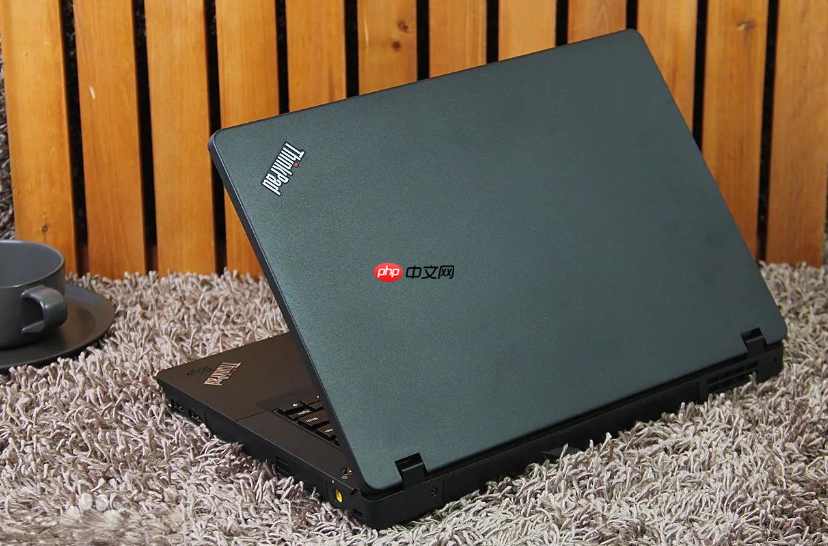
ThinkPad E40使用多年后C盘频繁爆红、开机变慢、软件加载卡顿,根本原因是系统长期积累的Windows.old残留、休眠文件、浏览器与微信缓存未及时清理,加上桌面和下载文件默认堆在C盘,而E40出厂多为256GB或500GB SSD,空间本就吃紧。
先用磁盘清理扫出基础垃圾
这是最安全的第一步,无需安装任何工具,专治久未清理导致的“假性爆满”。
按 Win+R 输入 cleanmgr → 回车 → 选择C盘 → 点击“确定”等待扫描完成。
勾选:临时文件、回收站、缩略图、Windows更新清理;点击“确定”执行清理。
清理完别关窗口,直接点左下角“清理系统文件” → 再次扫描 → 勾选“以前的Windows安装”(即Windows.old)→ 确定删除。⚠️这一步会永久移除回退到旧系统的能力,确认当前系统已稳定运行超30天再操作。
手动清空三大高产临时目录
E40的Intel处理器配合老版Windows驱动,prefetch预读缓存容易堆积冗余条目,%temp%和temp目录则常年被安装包、截图工具、PDF阅读器写入大量碎片文件。
按Win+R依次输入:%temp% → 全选(Ctrl+A)→ 删除(跳过提示“正在使用”的文件)。
再输:temp → 同样全选删除。
最后输:prefetch → 全选删除。这个文件夹清空后系统首次启动会稍慢一点,但之后更稳,且不会影响任何程序运行。
关掉休眠,立刻腾出6–12GB
ThinkPad E40标配4GB/8GB内存,hiberfil.sys文件默认占内存75%,即6GB或12GB——这几乎是C盘最肥的一块“不动肉”。E40用户极少用合盖休眠,多数时候只用睡眠(Sleep),关掉它毫无感知损失。
右键开始菜单 → 选择“Windows终端(管理员)”或“命令提示符(管理员)”。
输入命令:powercfg -h off → 回车。
命令执行完毕后,hiberfil.sys立即消失,空间实时释放。注意:执行前请确保已保存所有工作,且不依赖“合盖后仍保持状态”的场景。
把桌面、下载、文档全迁出C盘
ThinkPad E40出厂预装Windows 7/10,用户习惯把文件全扔桌面,而默认路径是C:\Users\用户名\Desktop,一个高清壁纸集或几段会议录屏就能占掉5GB。
第一步:在D盘新建文件夹,例如D:\MyFiles\Desk、D:\MyFiles\Downloads、D:\MyFiles\Documents。
第二步:打开“此电脑”→左侧栏找到“桌面”→右键→“属性”→切换到“位置”选项卡→点击“移动”→定位到D:\MyFiles\Desk→确定→弹窗点“是”迁移全部现有文件。
第三步:对“下载”“文档”“图片”“视频”重复第二步操作,路径分别指向D盘对应子文件夹。
迁移完成后,新下载的文件、新保存的文档将自动落盘到D盘,C盘压力从源头切断。
微信和QQ缓存定向清除
ThinkPad E40常被用作办公主力机,微信/QQ长期挂着,聊天图片、语音、压缩包、小程序缓存悄悄吃掉10GB+,且这些文件藏得深,磁盘清理完全扫不到。
方法一:微信内清理
打开电脑版微信 → 左下角三条横线 → 设置 → 通用 → 存储空间 → 点击“清理缓存”(秒清)→ 再点“管理聊天数据”→ 勾选无用对话 → 右侧“删除”。
方法二:改存储路径(一劳永逸)
仍在微信设置中 → 文件管理 → 点击“更改” → 选D:\WeChatFiles → 确定。重启微信生效,后续所有新接收文件不再进C盘。
QQ操作类似:设置 → 文件管理 → 更改默认存储路径至D盘对应文件夹。
卸载C盘上的大型闲置软件
ThinkPad E40常见问题:当年装的Adobe CS6、Matlab R2015a、旧版Office、甚至游戏客户端,全挤在C:\Program Files里,卸载不干净还留注册表和残留文件夹。
第一步:按 Win+I → 应用 → 已安装应用 → 点右上角“排序方式”→ 选“安装位置”。
第二步:找到安装路径含“C:”的大型软件(体积列标有GB),逐个右键 → 卸载。
第三步:卸载完进入C:\Program Files和C:\Program Files (x86),手动删掉残留空文件夹(如“Adobe Setup”“MATLAB_uninstall”),但绝不可删Windows、Common Files、Internet Explorer等系统级文件夹。















