通义灵码右键菜单可四步精准关闭:一是设置中取消上下文菜单集成;二是高级设置中精简条目或按文件类型屏蔽;三是状态栏一键临时禁用;四是卸载插件并清理缓存。
☞☞☞AI 智能聊天, 问答助手, AI 智能搜索, 多模态理解力帮你轻松跨越从0到1的创作门槛☜☜☜
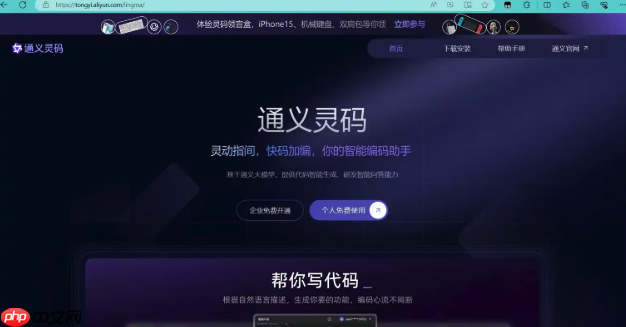
通义灵码在IDE右键菜单中添加了“生成单元测试”“解释代码”“优化代码”等快捷入口,但频繁出现会遮挡常用功能、拖慢右键响应速度,尤其在快速选中代码后想复制粘贴时容易误点。以下提供四种精准关闭方式,覆盖不同使用场景和干扰程度。
关闭右键菜单中的通义灵码全部入口
第一步:打开 IntelliJ IDEA → File → Settings(Windows)或 IntelliJ IDEA → Preferences(macOS)。
第二步:左侧导航栏依次展开 Plugins → Tongyi Lingma → 点击右侧的齿轮图标 → 选择 Configure。
第三步:在弹出面板中找到 【Context Menu Integration】 选项,取消勾选“Show in editor context menu”和“Show in project view context menu”两项。
第四步:点击 Apply → OK,随后右键任意代码区域,确认“通义灵码”子菜单已完全消失。这一步直接移除所有右键入口,不依赖状态栏开关或快捷键,效果最彻底。
保留部分功能但隐藏高频干扰项
方法一:右键菜单精简配置
在编辑器中右键 → 选择“通义灵码”→ “高级设置” → 进入“右键菜单项管理”。这里可单独关闭“生成单元测试”“解释代码”等具体条目,但必须保留“续写代码”——因为该功能默认绑定到 Enter 键触发,与右键无关。

通义灵码 Linux版是阿里云推出的一款AI智能编码助手,专为Linux开发者设计。它支持在Linux操作系统下的JetBrains IDEs、Visual Studio Code等主流集成开发环境中运行。该工具基于通义大模型,提供代码智能生成、实时续写、单元测试生成、代码优化以及研发智能问答等功能,旨在帮助Linux用户在编码过程中提升效率。
方法二:按文件类型屏蔽右键入口
进入 Settings → Tongyi Lingma → Advanced Settings → 找到“Disable context menu for file types”,输入 【*.xml,*.yml,*.md,*.txt】。这些非代码类文件无需智能操作,关闭后右键恢复原生清爽,且不影响 Java/Python 文件内的功能可用性。
临时禁用:一键收起不卸载
点击 IDEA 窗口右下角状态栏的通义灵码图标 → 弹出面板中直接点击“Disable Context Menu Only”。这个操作只停用右键集成,行间补全、快捷键触发(Alt+P)、问答面板等功能全部保留,适合临时专注编码时秒级切换。
注意:此开关不会保存到配置文件,重启 IDEA 后自动恢复为启用状态。如需永久生效,请回到上一节的 Configure 面板操作。
彻底卸载插件(含右键残留清理)
File → Settings → Plugins → 在搜索框输入“Tongyi” → 找到“Tongyi Lingma”插件 → 点击右侧三个点 → Uninstall。
卸载完成后,IDEA 会提示重启。重启前请确认当前无未保存的会话窗口,否则对话历史将丢失。
重启后再次右键检查:若仍有“通义灵码”字样,说明注册表残留。此时需手动删除 IDEA 配置目录下的 lingma 相关缓存文件夹(路径示例:C:\Users\用户名\AppData\Roaming\JetBrains\IntelliJIdea2025.1\lingma),删除后再次重启即可清空所有痕迹。