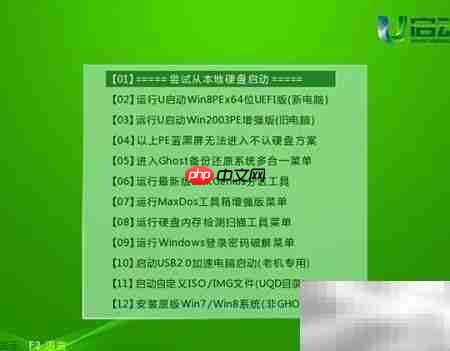
u启动uefi版是专为uefi启动环境全新打造的u盘启动盘制作工具,全面适配仅支持uefi模式的新一代主板与电脑设备,助力用户高效完成系统安装部署。本文将为您全程解析u启动uefi版制作uefi兼容启动u盘的操作流程,手把手指导,轻松实现装机第一步。
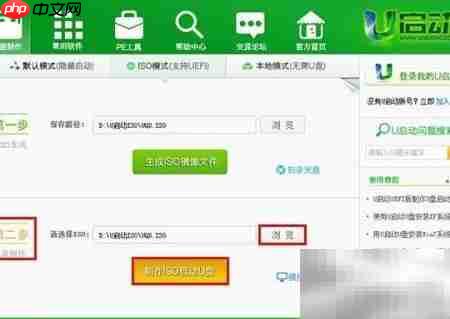
1、 将空白U盘接入电脑USB接口,启动已安装的U启动UEFI版制作工具。双击运行后,在主界面中选择“ISO模式(支持UEFI)”进行启动盘创建。首先点击“第一步:浏览”按钮,定位并选中所需安装系统的ISO镜像文件;随后点击“生成ISO镜像文件”按钮,工具将自动构建适配UEFI的启动镜像。整个过程简洁直观,按界面提示依次操作即可顺利完成镜像准备。

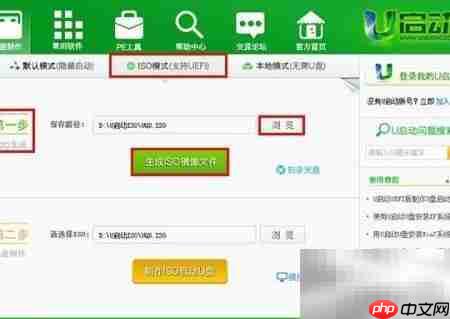
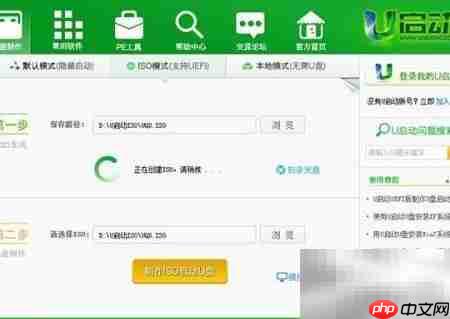
2、 静候ISO镜像生成完毕,具体进度如下图所示。
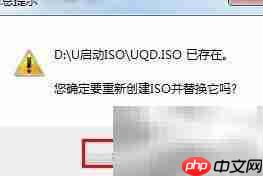
3、 镜像生成成功后,系统会弹出确认提示框,请核对信息无误后点击“确定”,进入下一步操作。
4、 点击“浏览”按钮,重新定位刚刚生成的ISO文件所在路径,再点击“制作ISO启动U盘”按钮,开始写入准备。
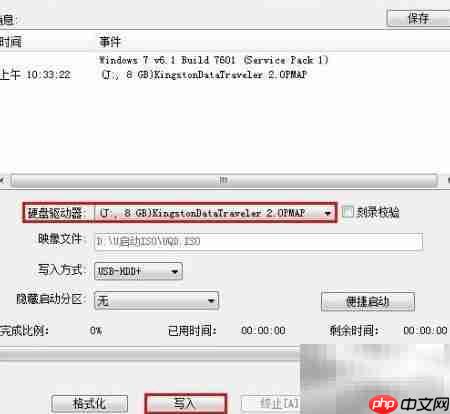
5、 进入“写入硬盘映像”界面后,在“硬盘驱动器”下拉菜单中选定目标U盘。若当前电脑仅接入一个U盘,工具将自动识别并默认勾选;其余参数均保持出厂默认设置,无需手动调整,确认无误后点击“写入”按钮,正式启动UEFI启动盘制作。
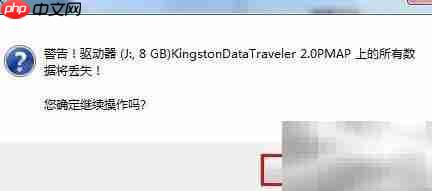
6、 工具将弹出重要提醒:该操作将清空U盘全部数据。请提前备份重要资料,确认无误后点击“是”继续执行。
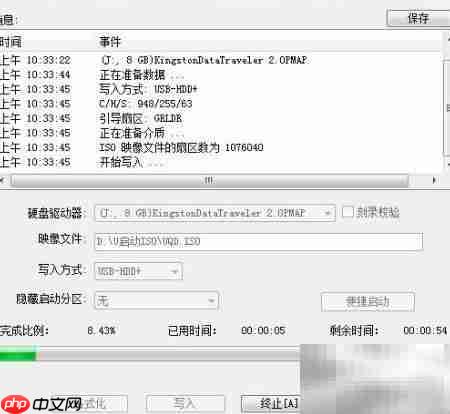
7、 耐心等待ISO文件完整写入U盘,实时进度如图所示。
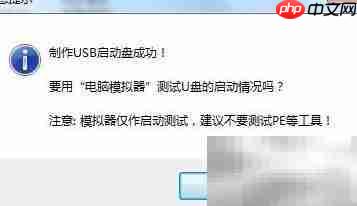
8、 启动盘制作成功后,系统弹出完成提示窗口。点击“否”可直接退出程序;点击“是”则自动跳转至模拟启动界面,用于验证启动功能是否正常。
9、 如需关闭模拟启动器,请先按住键盘上的Ctrl+Alt组合键释放鼠标控制权,再点击窗口右上角的“×”按钮完成退出。