


在 access 数据库中,利用设计视图调整字段的数据格式是一项基础而关键的操作。
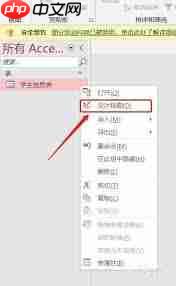
首先,启动目标数据库,定位到需修改格式的表。右键单击该表,从快捷菜单中选择“设计视图”选项。
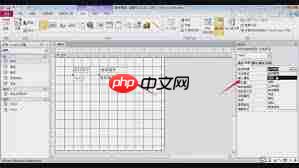
进入设计视图后,在字段列表中找到待设置格式的字段。例如,若需优化某日期型字段的显示方式,直接选中该字段所在的整行。
接着,在窗口下方的“字段属性”面板中,定位到“格式”这一项。针对日期类型,系统预置了多种样式,如“短日期”“长日期”等。点击“格式”右侧的下拉按钮,从中选取合适样式。选择“短日期”时,日期将以“2023/10/15”这类紧凑格式呈现;而启用“长日期”则会展示为“2023年10月15日”,信息更完整直观。

数字字段同样支持多样化格式设定。例如,启用“货币”格式后,数值将自动添加货币符号、千位分隔符及两位小数(如¥1,250.00);启用“百分比”格式,则原始值 0.25 将显示为“25%”。
文本字段的格式设置更具弹性。可指定“固定宽度”以控制显示区域大小,超出部分可能被截断或自动换行;也可启用“大写”或“小写”选项,强制统一文本的字母大小写形式。
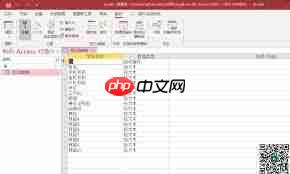
完成格式配置后,点击工具栏上的保存图标确认更改。随后切换至“数据表视图”,即可实时查看字段内容已按新格式规范显示。
借助设计视图灵活调整字段格式,不仅使数据展示更统一、易读,还能更好适配不同业务场景下的输出要求,显著增强数据库的实用性与专业水准。无论日期、数值还是文本类字段,均可通过此高效方式实现精准化格式控制,为日常数据维护与应用提供坚实支撑。















