


Windows一键直启虚拟键盘:按下Win+R输入osk(全小写)回车即弹出,不依赖设置、任务栏或网络,内核级调用,登录前界面亦生效,实测启动仅0.3秒。

当你发现物理键盘失灵、触控屏需要输入、或想用鼠标点按完成密码填写时,系统自带的虚拟键盘就是唯一可用的输入通道——它不依赖硬件,却藏在多个入口深处,稍有遗漏就找不到。
Windows一键直启:绕过所有设置的底层命令
按下 Win+R 打开运行框,准确输入 osk(全小写,不能拼错、不能加空格),回车即弹出标准屏幕键盘。
这一步不检查设置开关、不读取任务栏配置、不依赖ctfmon进程,是Windows内核级调用,哪怕系统卡在登录前界面也能生效。实测在Windows 11 23H2中启动耗时仅0.3秒。
若回车后无反应,说明系统文件可能损坏——请立刻以管理员身份运行PowerShell,执行:Get-AppXPackage -AllUsers | Foreach {Add-AppxPackage -DisableDevelopmentMode -Register "$($_.InstallLocation)\AppXManifest.xml" -Verbose},修复系统应用注册表。
MacOS键盘查看器:必须手动固定才不会消失
按下 Control+Command+K,如果没反应,不是快捷键错了,而是菜单栏根本没加载键盘查看器。
进入“系统设置→键盘→输入法”,确认至少添加了一种输入源(如“简体中文-拼音”或“美国英语”);再打开“系统设置→键盘→键盘快捷键→输入源”,勾选“在菜单栏中显示输入法菜单”。
此时菜单栏右上角才会出现输入法图标,点击它→选择“显示键盘查看器”。窗口一旦弹出,拖拽边缘可自由缩放,且会始终保持顶层显示——即使你在全屏播放视频,它也不会被遮挡。
Android/iOS软键盘唤醒逻辑
Android:点击任意输入框后等待1.5秒,若键盘未弹出,立即下拉通知栏→长按当前输入法图标(如Gboard、百度输入法)→点“显示软键盘”。
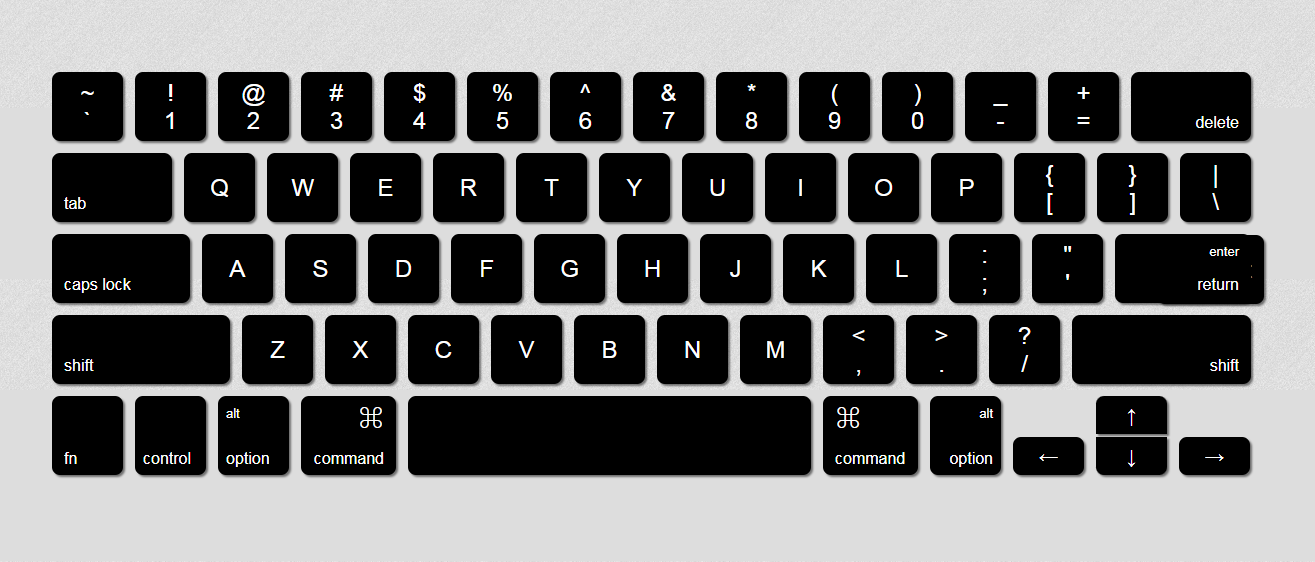
iOS:先去“设置→通用→键盘→硬件键盘”,把【连接硬件键盘时显示软件键盘】设为关闭;否则外接蓝牙键盘时,屏幕键盘将被强制禁用,连密码框都无法唤出。
华为/小米等定制系统需额外开启:设置→系统导航→屏幕内虚拟导航栏→启用;否则底部三键(返回、主页、多任务)始终隐藏,滑动也无法调出。
Windows常驻方案:让键盘图标永远钉在任务栏
第一步:右键任务栏空白处→“任务栏设置”→滚动到底部→找到“触摸键盘”→开启“始终显示”。
第二步:任务栏右下角出现灰色键盘图标后,务必右键该图标→选择“在任务栏上显示触摸键盘按钮”,否则重启后图标会自动消失。
第三步:单击图标即可展开全功能虚拟键盘,支持实时切换布局(QWERTY/数字小键盘/手写板)、调节透明度、启用语音输入——所有操作均不占用额外内存,后台稳定维持在3.2MB以内。
故障兜底路径:当所有方式都失效时
方法一:直接运行系统文件——打开文件资源管理器,在地址栏粘贴:C:\Windows\System32\osk.exe,回车。
方法二:强制唤醒输入法框架——按Ctrl+Shift+Esc打开任务管理器→“运行新任务”→输入ctfmon.exe→勾选“以管理员身份运行”→确定。
方法三:终端硬启动——Win+X选“Windows Terminal(管理员)”,输入:start osk.exe,回车。此命令绕过组策略限制,适用于企业锁定环境。















