


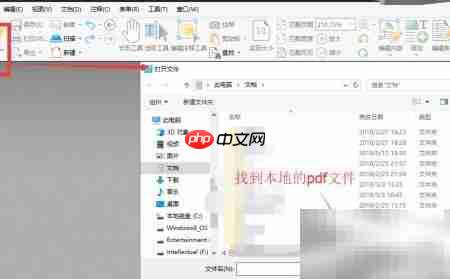
打开Smartpdf阅读器后,点击主界面上的“打开”按钮,系统会弹出文件浏览窗口。在该窗口中找到并选中你需要查看的PDF文件,确认选择后即可快速加载文档内容。
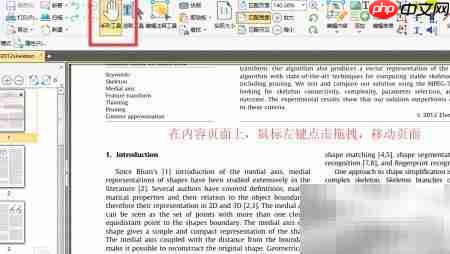
启用“手形工具”后,按住鼠标左键在页面上拖动,可以自由移动视图位置,方便查看PDF文档中的不同区域,尤其适用于放大后的页面浏览。
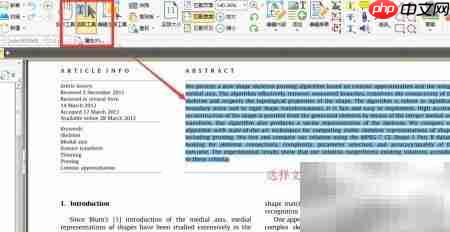
点击工具栏中的“文字选择”图标,将光标变为文本选取模式,随后可在页面中点击或拖动以选中单个字、词语或整段文字,便于后续复制或标注。
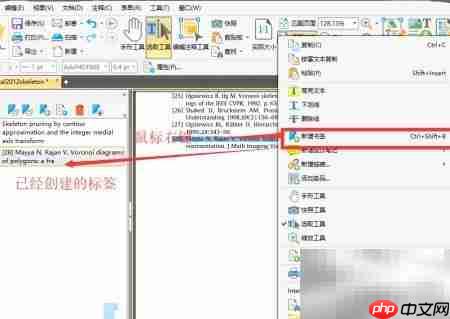
选中所需文字后,右键菜单中选择“新增标签”选项,系统将自动在书签面板创建一个新的书签条目,用户可进一步重命名或调整其层级结构,实现高效导航。
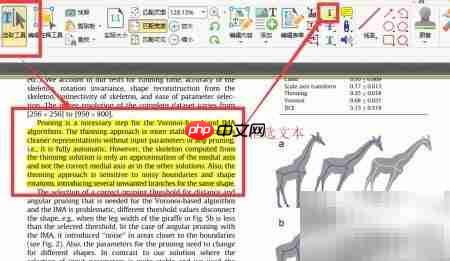
使用文字选取功能框选出目标内容,接着点击“高亮”按钮,所选文字即会被标记背景色,帮助突出重点信息,提升阅读效率。
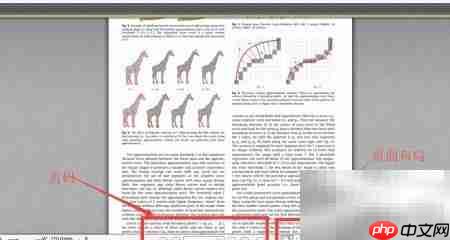
通过页面设置区域,可自定义当前显示的页码、页面布局(如单页、连续页)以及缩放比例,根据个人习惯和设备屏幕调节至最佳阅读状态。

如果觉得本教程对你有帮助,别忘了点赞、投票和关注!欢迎在评论区留言交流。你的每一次支持都激励着我带来更实用的内容,更多技巧将持续更新,敬请期待!














