【必须勾选“Also remove settings and data”再卸载,否则残留配置导致重装恢复旧状态;还需手动删除cache、config、plugins下lingma相关目录,并验证状态栏图标、设置搜索及文件系统无lingma痕迹。】
☞☞☞AI 智能聊天, 问答助手, AI 智能搜索, 多模态理解力帮你轻松跨越从0到1的创作门槛☜☜☜
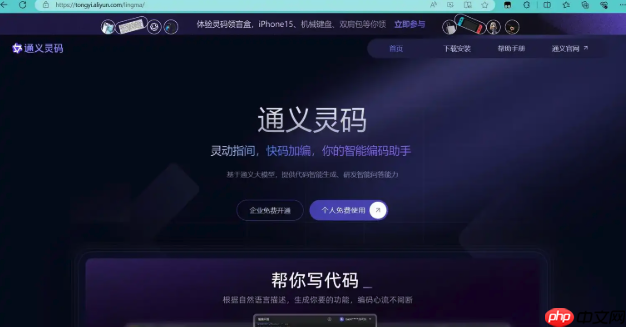
要彻底删除通义灵码插件并清除所有残留配置,不能只点一下“卸载”就完事——界面操作只会移除插件主体,而用户凭证、缓存索引、模型元数据、本地配置文件仍会顽固留在系统里,持续占用磁盘空间,甚至在重装后自动恢复旧状态。
IDEA/PyCharm等JetBrains全家桶中卸载插件
打开 IDE → Ctrl+Alt+S 进入 Settings → 左侧选 Plugins → 在搜索框输入 lingma 或 通义灵码 → 找到对应插件 → 点击右侧 Uninstall 按钮 → 弹出确认框时勾选 Also remove settings and data for this plugin(此选项默认不勾选,【必须手动勾选】)→ 点击 OK → 重启 IDE。
这一步若漏掉勾选“Also remove settings”,.idea/workspace.xml 和 config/options/lingma.*.xml 文件将原封不动保留,下次重装插件会立刻读取历史偏好和 token。
手动清理残留配置与缓存文件
关闭所有 JetBrains IDE 进程(包括后台的 java.exe 和 idea64.exe)。
根据操作系统定位并删除以下路径中的 lingma 相关目录:
Windows:%APPDATA%\JetBrains\IntelliJIdea<version>\lingma</version> 和 %LOCALAPPDATA%\JetBrains\IntelliJIdea<version>\cache\lingma</version>
macOS:~/Library/Caches/JetBrains/IntelliJIdea<version>/lingma</version> 和 ~/Library/Application Support/JetBrains/IntelliJIdea<version>/lingma</version>
Linux:~/.cache/JetBrains/IntelliJIdea<version>/lingma</version> 和 ~/.config/JetBrains/IntelliJIdea<version>/lingma</version>

通义灵码 Linux版是阿里云推出的一款AI智能编码助手,专为Linux开发者设计。它支持在Linux操作系统下的JetBrains IDEs、Visual Studio Code等主流集成开发环境中运行。该工具基于通义大模型,提供代码智能生成、实时续写、单元测试生成、代码优化以及研发智能问答等功能,旨在帮助Linux用户在编码过程中提升效率。
【注意:不要只删 .lingma 文件夹!】 Jetbrains 的插件配置分散在 cache、config、plugins 三个目录下,仅删用户主目录下的 .lingma 会导致下次启动时重建空配置但旧 token 仍在 options 目录中生效。
VS Code 中通义灵码插件清理
方法一:图形界面卸载
Ctrl+Shift+X 打开 Extensions → 搜索 tongyi-lingma → 点击插件右上角 ⋯ → 选 Uninstall → 刷新列表确认消失。
方法二:彻底清空本地数据
退出 VS Code → 删除以下两个路径:%USERPROFILE%\.lingma(Windows)或 ~/.lingma(macOS/Linux)%USERPROFILE%\.vscode\extensions\alibaba-cloud.tongyi-lingma-*(完整插件包目录)
如果发现 .lingma\index\db 占用超 5GB,说明模型缓存已膨胀,此时直接删整个 .lingma 文件夹比逐个清理更可靠。
验证是否清理干净
第一步:启动 IDE 或 VS Code,检查状态栏是否还显示通义灵码图标;
第二步:打开设置搜索框,输入 lingma 或 通义,确认无任何相关配置项残留;
第三步:在终端执行 find ~ -name "*lingma*" -type d 2>/dev/null | grep -v ".git"(macOS/Linux)或使用 Everything 搜索 lingma(Windows),确保返回结果为空。